用 Obsidian + Claude Code 搭建 Karpathy 的「LLM Wiki」
| 从零开始的完整入门指南 | 让 AI 读一遍你的文档,自动构建一个会持续长大、彼此互链的本地知识库。 |
| 视频 | Karpathy's LLM Wiki - Full Beginner Setup Guide |
| 频道 | Teacher's Tech(主讲:Jamie) |
| 时长 / 发布 | 约 15 分钟 · 2026-04 |
| 难度 | 零代码基础即可(会建文件夹就能做) |
| 配套资源 | Obsidian:https://obsidian.md;CLAUDE.md 模板:https://go.teachers.tech/LLM_Wiki_CLAUDE;Claude Code 入门:https://youtu.be/s-s-Mc26Ytz10 |
制作模型:deepseek-flash(coding-agent / pi;据 ~/.pi/agent/settings.json)
说明:本书为视频字幕的中文重构,所有画面均截自原视频,按时间锚点标注,便于溯源。
本讲路线图
- 问题:现在的 AI(RAG)用完就忘,每次提问都从零开始;
- 方案:Karpathy 的 LLM Wiki——AI 读一遍文档,建一个持久、互链的知识库;
- 原理:Karpathy 的类比(Obsidian = IDE,LLM = 程序员,wiki = 代码库)与系统三层结构;
- 动手搭建:Obsidian + 文件夹结构 +
CLAUDE.mdschema + Web Clipper; - 实战:喂入资料 → 图谱视图 → 加第二份资料看它自我更新 → 跨资料提问 → Lint 体检;
- 适用场景与局限。
一、一个你一旦看清就再也无法忽视的问题
(参考时间: 00:00)
如今大多数人使用 AI 的方式都存在一个根本问题。当你把文档上传到 ChatGPT 或 NotebookLM 并提问时,AI 会在你的文件里搜索、抓出一些相关片段,然后给出答案——这能用。但关键在于:你明天再问一个类似的问题,AI 会把这一切从头再做一遍。什么都没被保存,什么都没被积累,每个问题都从零开始**。
Andrej Karpathy(AI 领域最知名的人物之一、OpenAI 联合创始人、前特斯拉 AI 总监)最近分享了一个能解决这个问题的想法,他称之为 LLM Wiki(大语言模型维基)。一旦你理解它在做什么,旧的文档工作方式就会显得「坏掉了」。
📷 视频开场:介绍要解决的问题
回到原视频 (00:00:04)
二、RAG 是什么,为什么它不够用
(参考时间: 01:00)
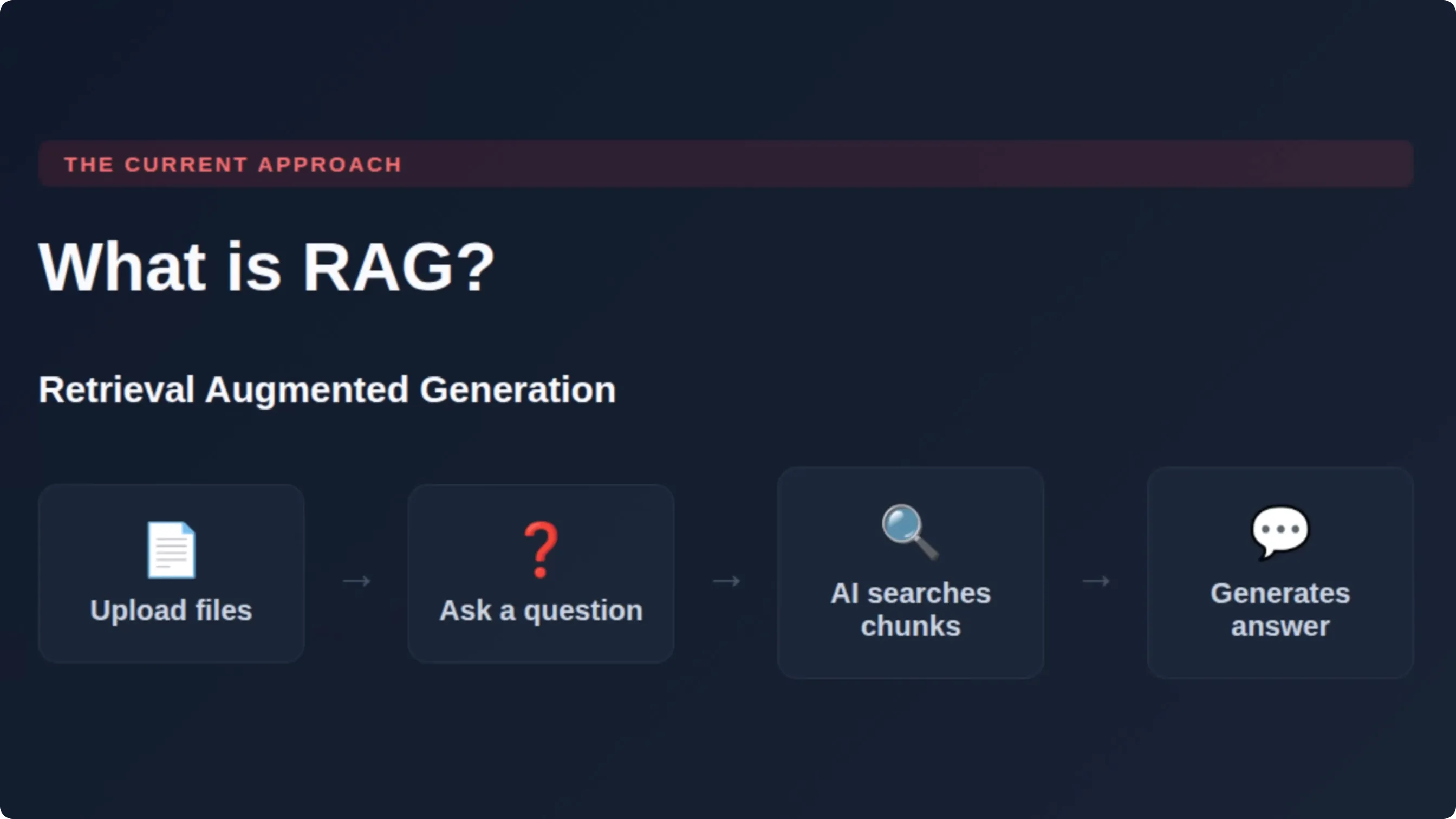
大多数 AI 工具处理文档的方式叫 RAG(Retrieval-Augmented Generation,检索增强生成):你上传文件 → 提问 → AI 在文件里检索 → 抓取看起来相关的片段 → 生成答案。
flowchart LR
  U[用户提问] --> S[在原始文档中检索]
  S --> C[抓取相关片段]
  C --> G[生成答案]
  G --> U
  S -. 每次都从零开始 .-> S
这对简单问题没问题。但如果你的问题需要串联五份不同文档里的想法呢?AI 每次都必须把这些碎片重新找出来、再缝合一遍。
- 没有记忆;
- 没有积累;
- 没有任何东西会复利(compound)。
打个比方:假设你是一名研究者,已经读了好几周的论文。在 RAG 下,你每问 AI 一个问题,它都像从未读过那些论文一样,每次从头开始——这就是瓶颈所在。
📷 RAG 的工作方式与其局限
回到原视频 (00:01:10)
三、LLM Wiki 如何解决这个问题
(参考时间: 01:51)
Karpathy 的想法把这一切反转过来:不是每次提问都去搜索原始文档,而是让 AI 把你的文档读一遍,并从中构建一个结构化的 wiki——一个真正持久的、由互链 Markdown 文件组成的知识库。
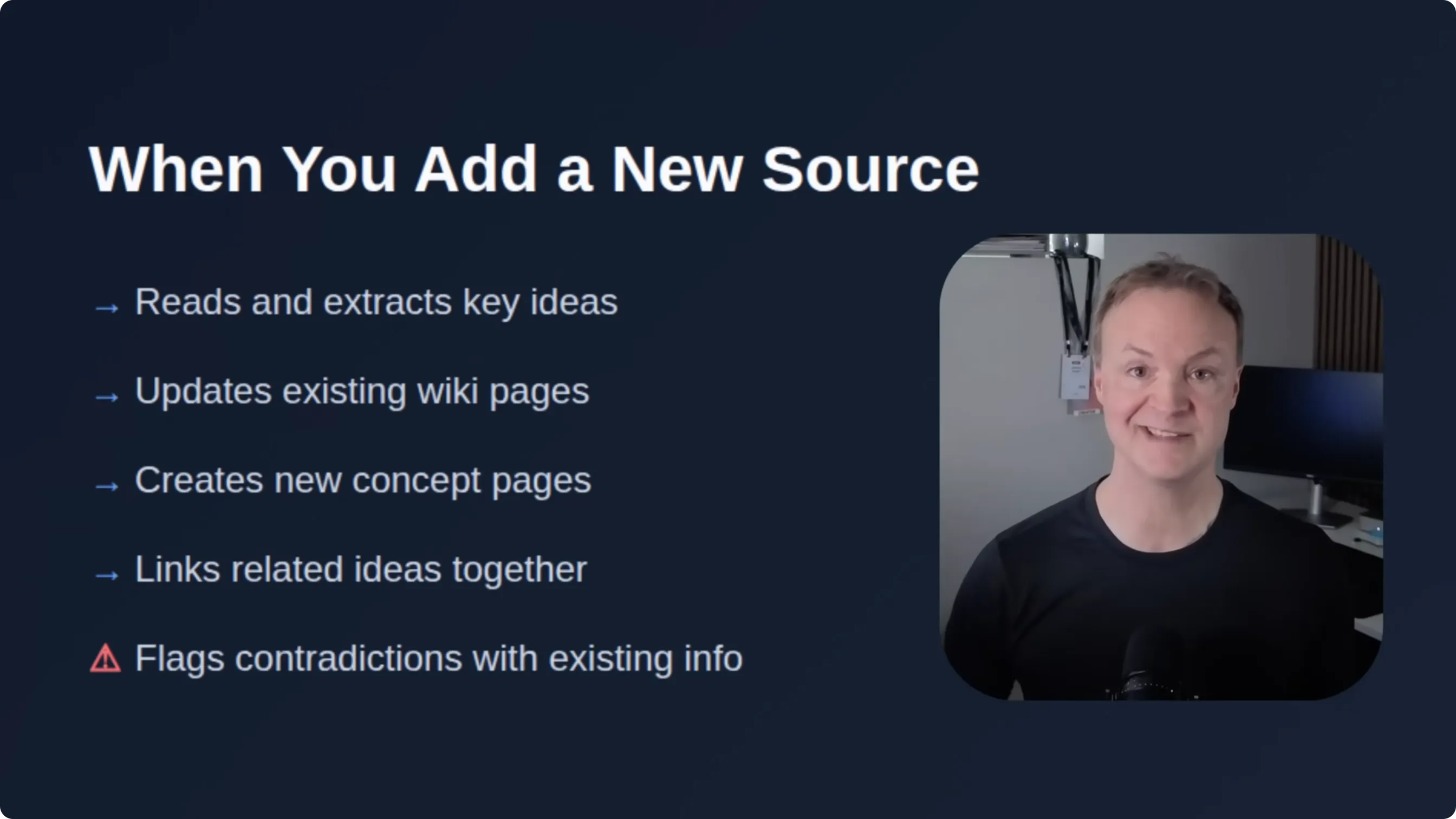
于是,当你加入一个新来源(比如一份 PDF 或一篇文章)时,AI 不只是把它「存起来待用」,而是会:
- 阅读它;
- 提取关键概念;
- 整合进 wiki——更新已有页面、为新概念创建新页面、把相关想法互相链接;
- 如果新来源与 wiki 中已有的内容矛盾,它会标记出来。
flowchart LR
  R[原始来源<br/>PDF / 文章 / 笔记] --> A[AI 阅读并提取关键概念]
  A --> W[Wiki:更新已有页 / 新建页 / 互链]
  W --> F{与已有内容矛盾?}
  F -->|是| FLAG[标记冲突]
  F -->|否| W
随着时间推移,wiki 不断长大、越来越丰富。连接已经建好,综合(synthesis)已经完成。当你提问时,AI 不是从零开始,而是从一个预先建好、有组织的知识库出发。
📷 LLM Wiki 的运作方式
回到原视频 (00:02:10)
四、Karpathy 的类比:IDE、程序员与代码库
(参考时间: 02:40)
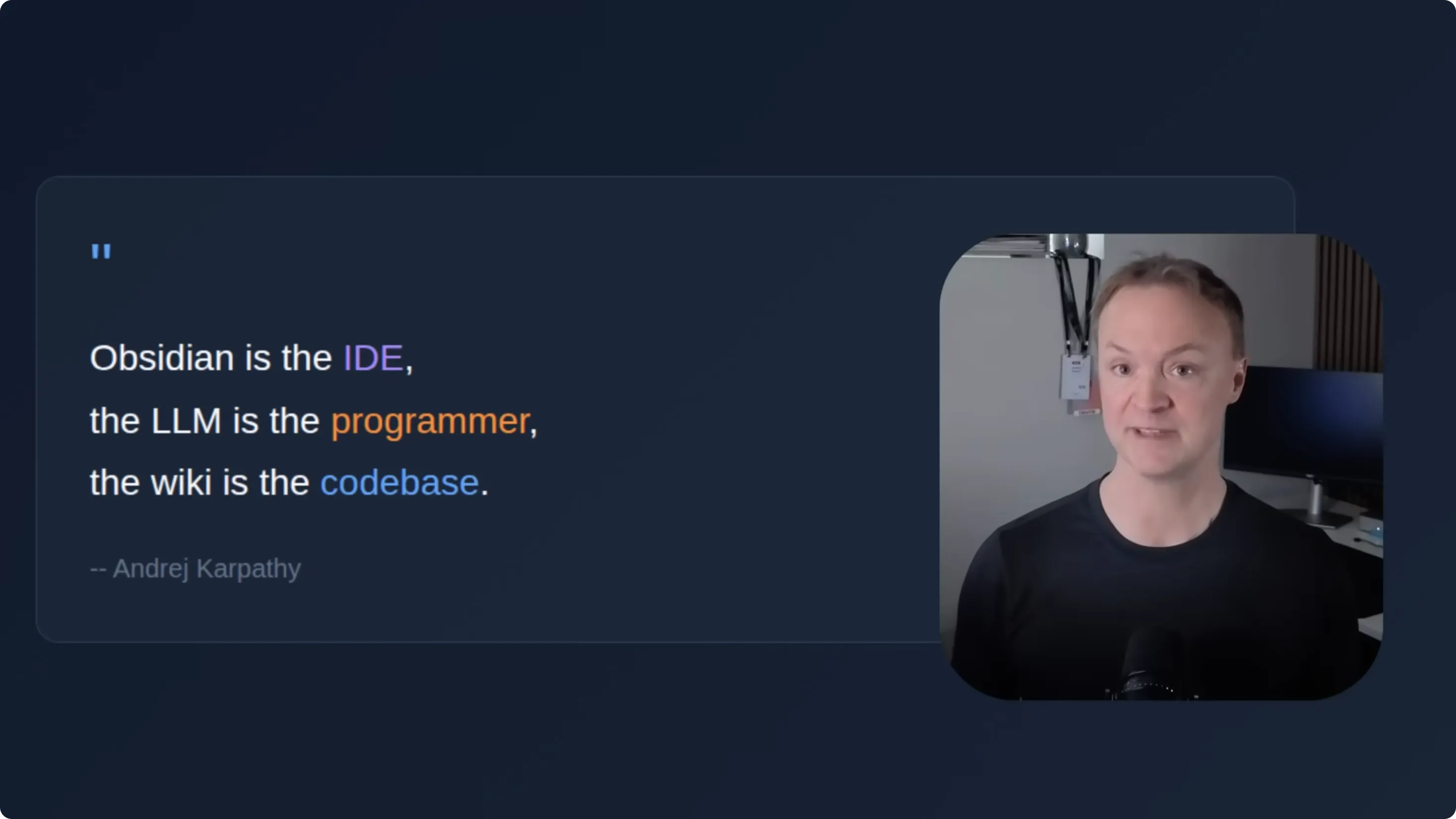
Karpathy 这样描述这套系统:
把 Obsidian 想象成 IDE,把 LLM 想象成程序员,把 wiki 想象成代码库。
你很少自己去写这个 wiki——AI 负责写作与组织,你只需要专注于放什么进去、以及问什么问题。
📷 Karpathy 的类比
回到原视频 (00:02:42)
五、系统的三层结构
(参考时间: 02:59)
整个系统只有三层,非常简单:
flowchart TB
  L3[第三层:Schema 规则文件<br/>CLAUDE.md —— 告诉 AI 如何组织] --> L2
  L2[第二层:Wiki 本身<br/>AI 创建并维护的 Markdown 文件] --> L1
  L1[第一层:原始来源 Raw Sources<br/>PDF / 文章 / 会议笔记 —— 只读]
-
第一层:原始来源(Raw Sources)
你的原始文档:PDF、文章、会议笔记……关键是它们只读——AI 会读,但永不修改。这是你的真相来源(source of truth)。 -
第二层:Wiki 本身
一个由 AI 创建并维护的 Markdown 文件夹:索引页、概念页、实体页、摘要对比等,全部互相链接、由 AI 维护。 -
第三层:Schema(规则文件)
一份规则文档,告诉 AI 如何组织 wiki、如何处理新来源、如何排版。若使用 Claude Code,这就是你的CLAUDE.md文件。
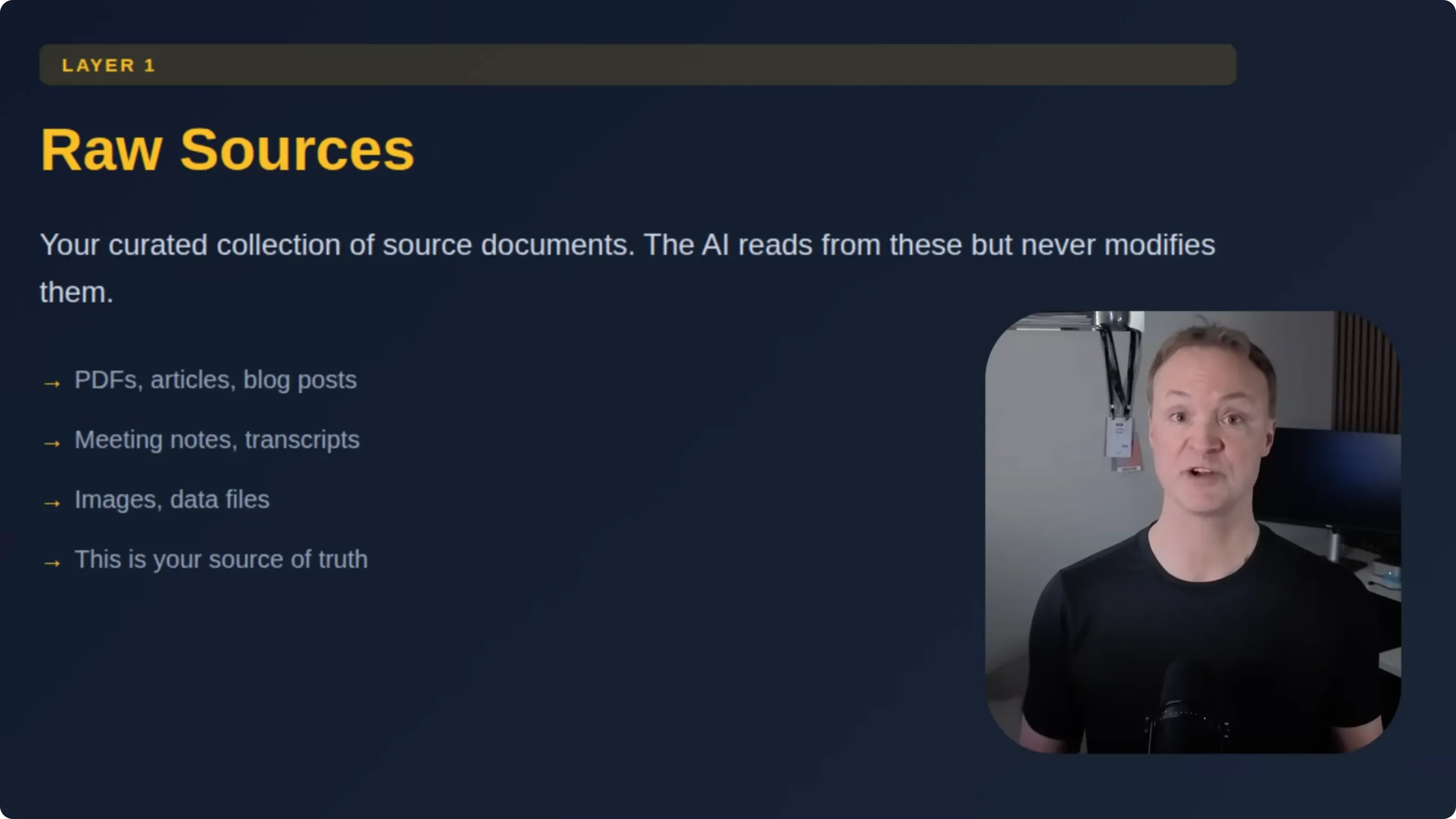
📷 系统的三层结构
回到原视频 (00:03:02)
六、动手搭建
6.1 需要准备什么
(参考时间: 03:54)
- Obsidian:免费笔记应用,处理纯 Markdown 文件,将作为我们的查看器(viewer)。下载:https://obsidian.md。
- 一个 AI 编程代理:视频用 Claude Code(与之配合很好),但你也可以用 OpenAI Codex、Cursor 或其他能读写本机文件的工具。
编者说明:这里用 Obsidian 主要是因为它有图谱视图(graph view),能把连接可视得很直观;但这个 wiki 本质上只是一个 Markdown 文件夹——你也可以用 VS Code 或任意文本编辑器。
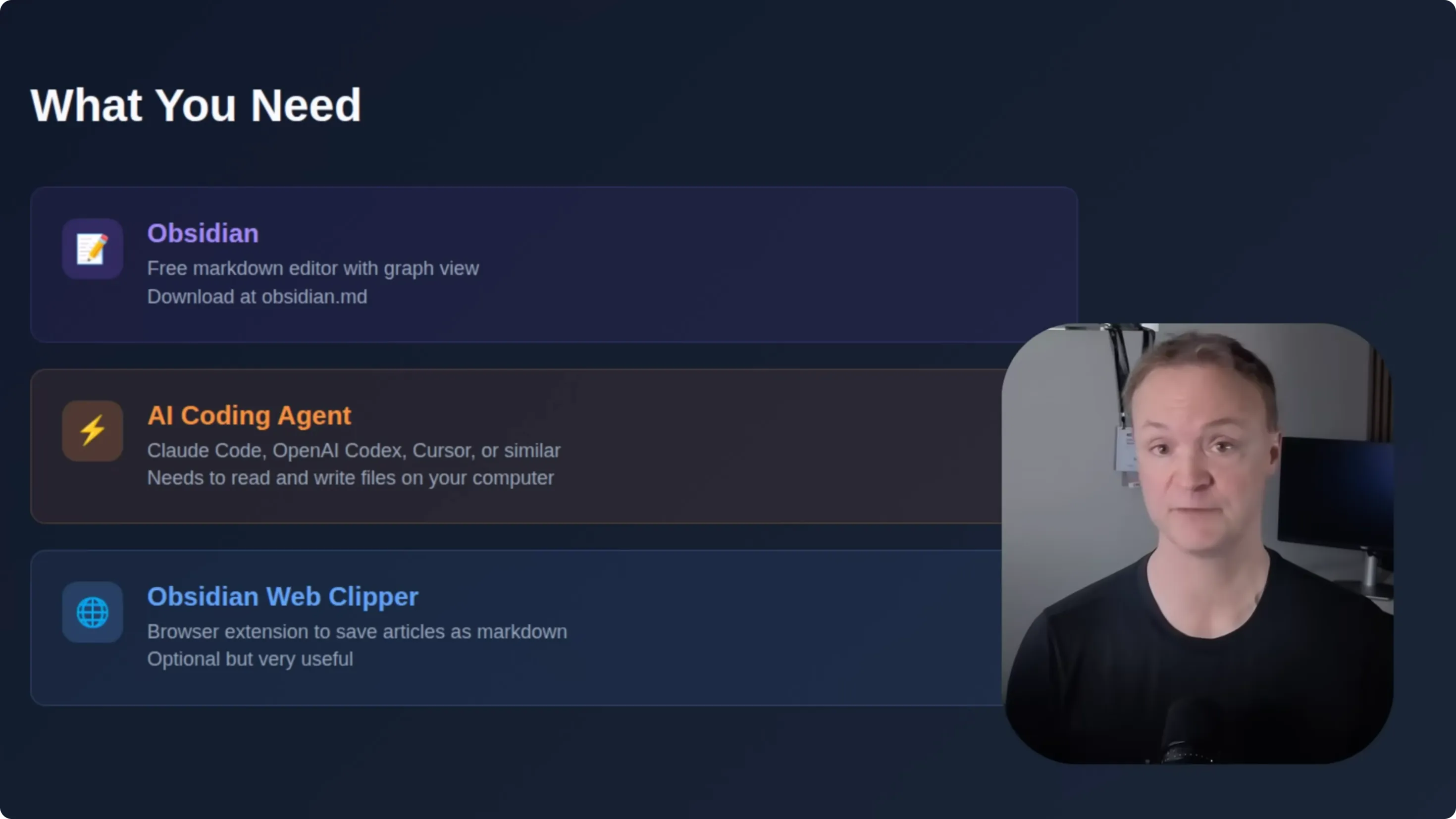
📷 准备 Obsidian 与 AI 编程代理
回到原视频 (00:04:00)
6.2 创建 vault 与文件夹结构
(参考时间: 04:39)
打开 Obsidian,创建一个新 vault(仓库)——这只是「文件夹」的一个花哨叫法。把它命名为 LLM wiki,保存到一个简单的位置(例如「文档」目录)。
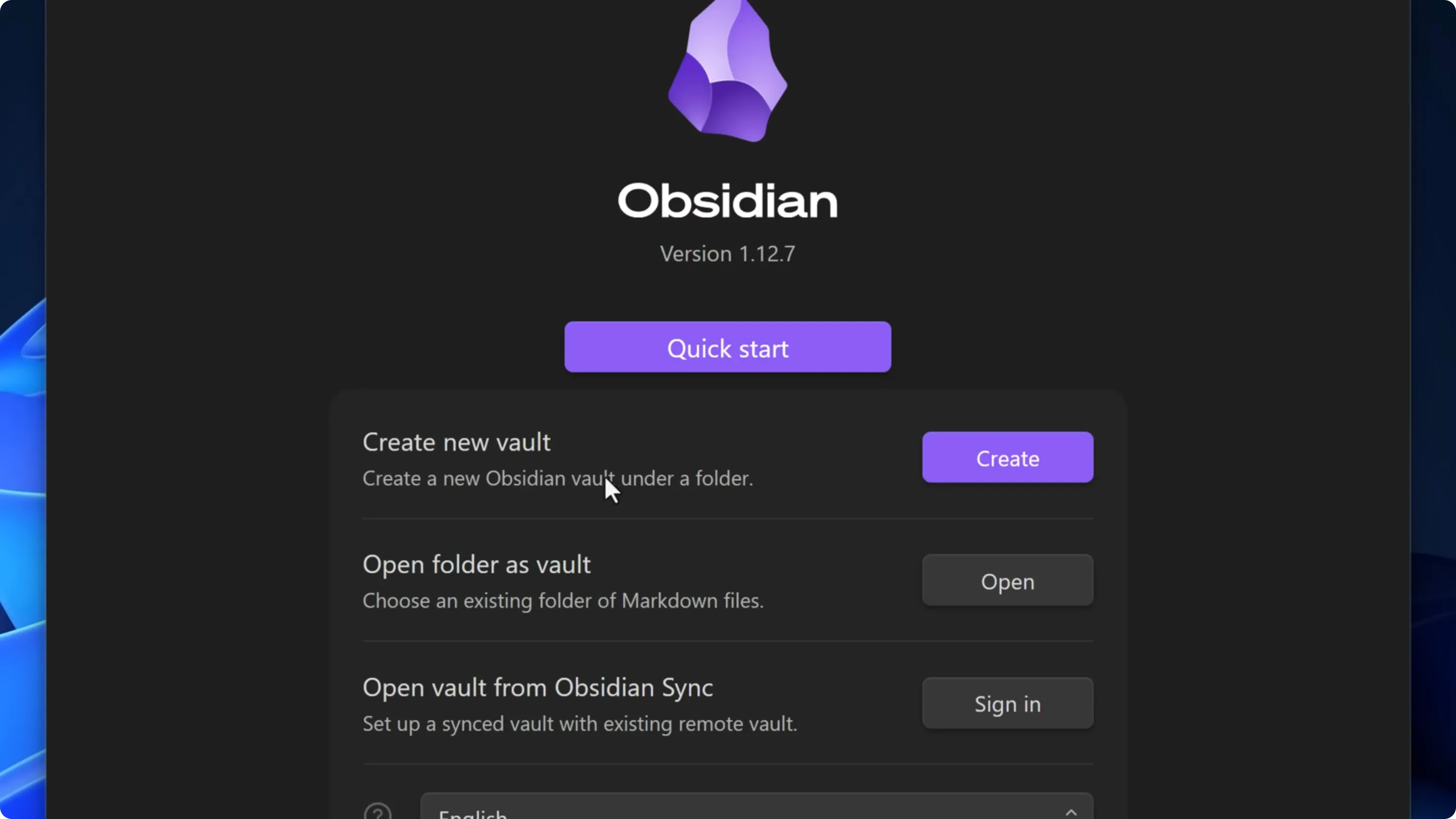
📷 新建一个 vault
回到原视频 (00:04:46)
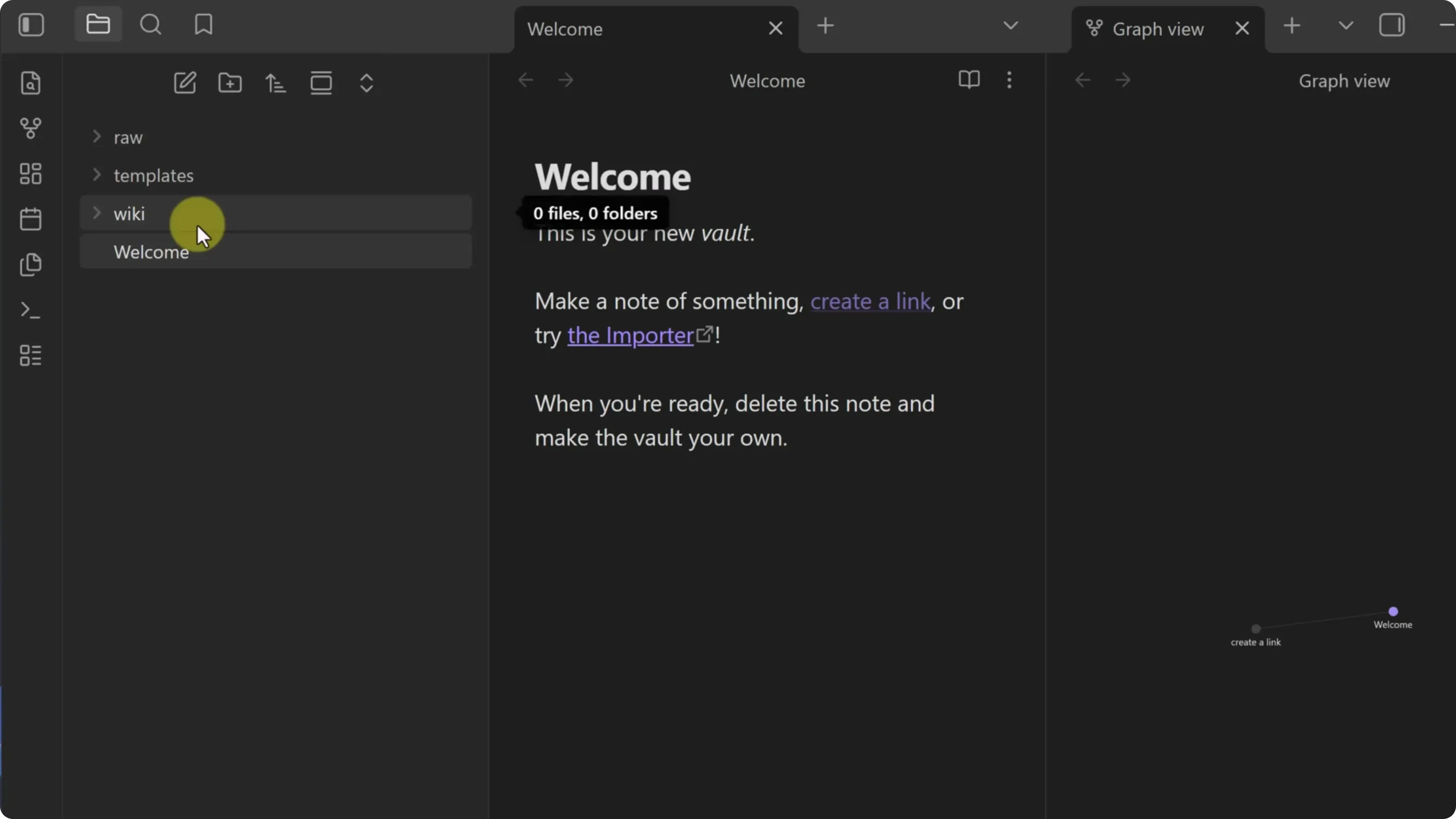
接着建立三个文件夹:
LLM wiki/
├── raw/        # 原始来源(只读,真相来源)
├── wiki/       # AI 创建与维护的页面
└── templates/  # 可选:手动创建笔记时的模板
raw:AI 从这里读取,但永不改动;wiki:AI 构建并维护所有页面的地方;templates:可选。若你想手动在 Obsidian 里创建格式一致的笔记,可以把模板放这里。由于 Claude 会替我们创建所有 wiki 页面,本教程用不到它,只是顺带说明。
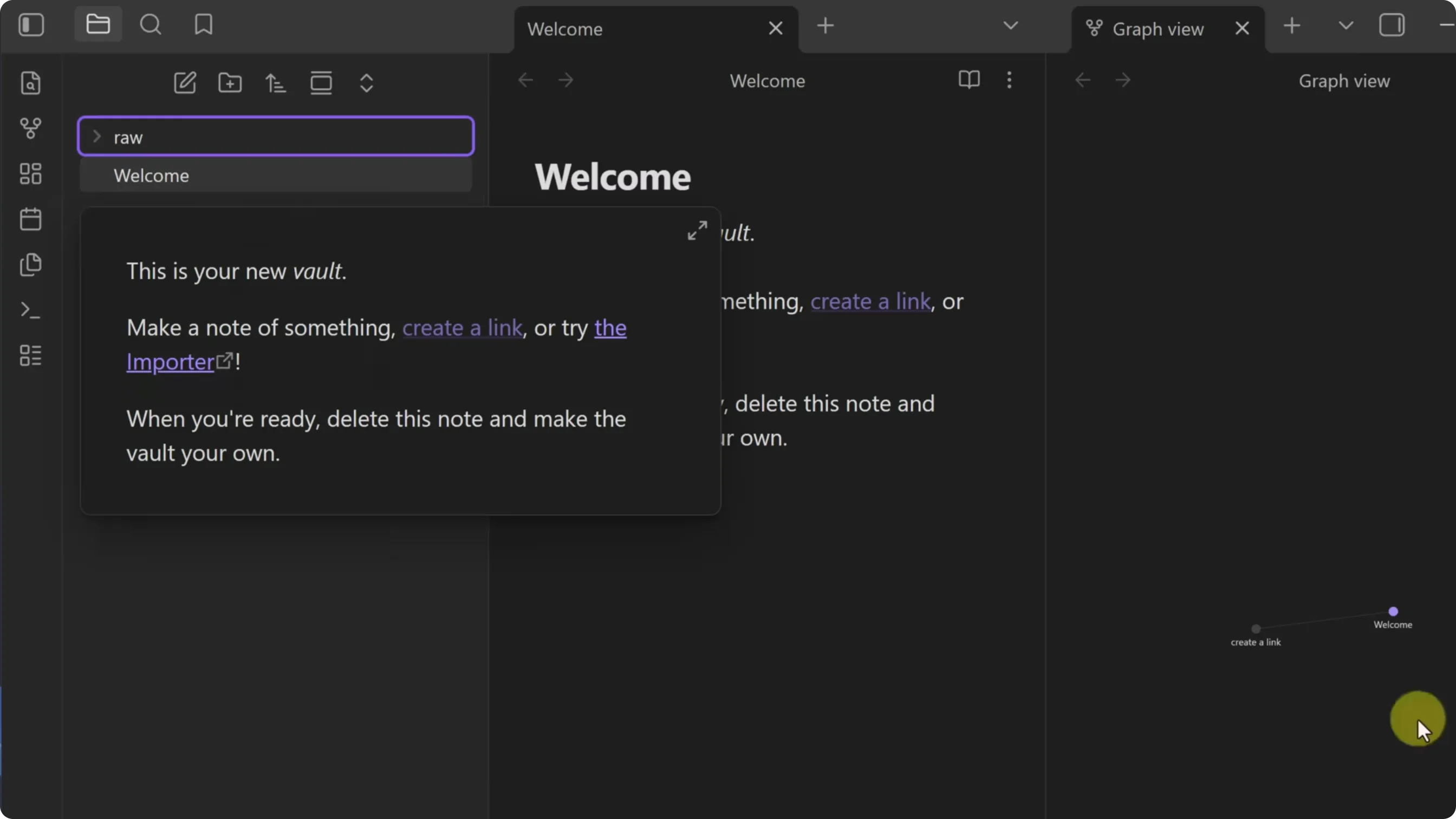
📷 创建 raw / wiki / templates 三个文件夹
回到原视频 (00:05:12)
📷 文件夹结构一览
回到原视频 (00:05:46)
6.3 编写 schema 文件(CLAUDE.md)
(参考时间: 05:50)
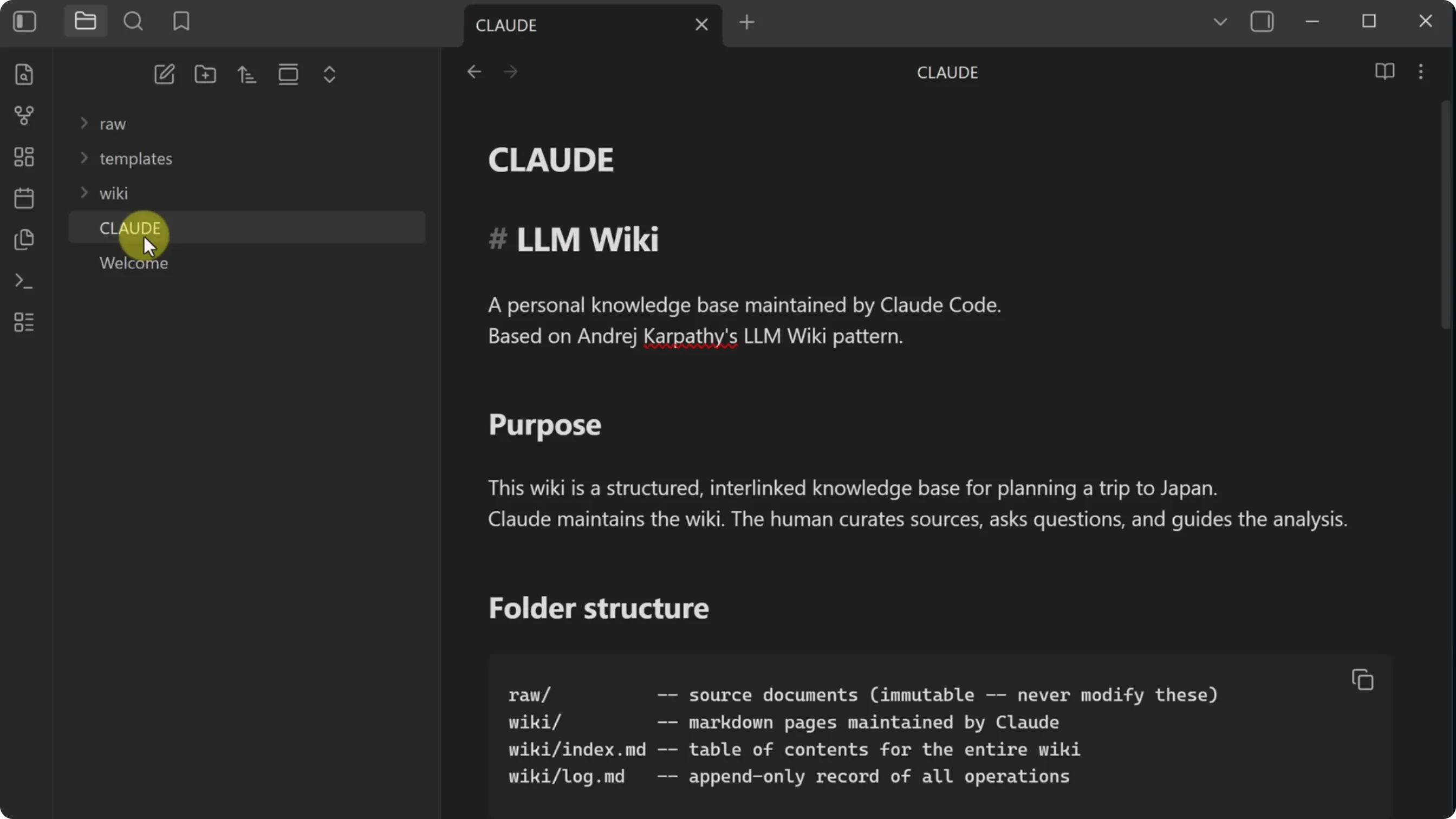
这是最关键的规则文件,告诉 AI 如何操作这个 wiki。若使用 Claude Code,就在 vault 的根目录创建一个名为 CLAUDE.md 的文件——Claude Code 打开项目时会自动读取它。
把这个文件放进根目录后打开,你会看到它包含以下几部分:
flowchart TB
  P[1. 目的 Purpose<br/>这个知识库是关于什么的] --> S[2. 文件夹结构<br/>raw 在哪、wiki 在哪]
  S --> W[3. 摄取工作流 Ingest Workflow]
  W --> F[4. 页面格式规则]
  F --> Q[5. 问答行为]
-
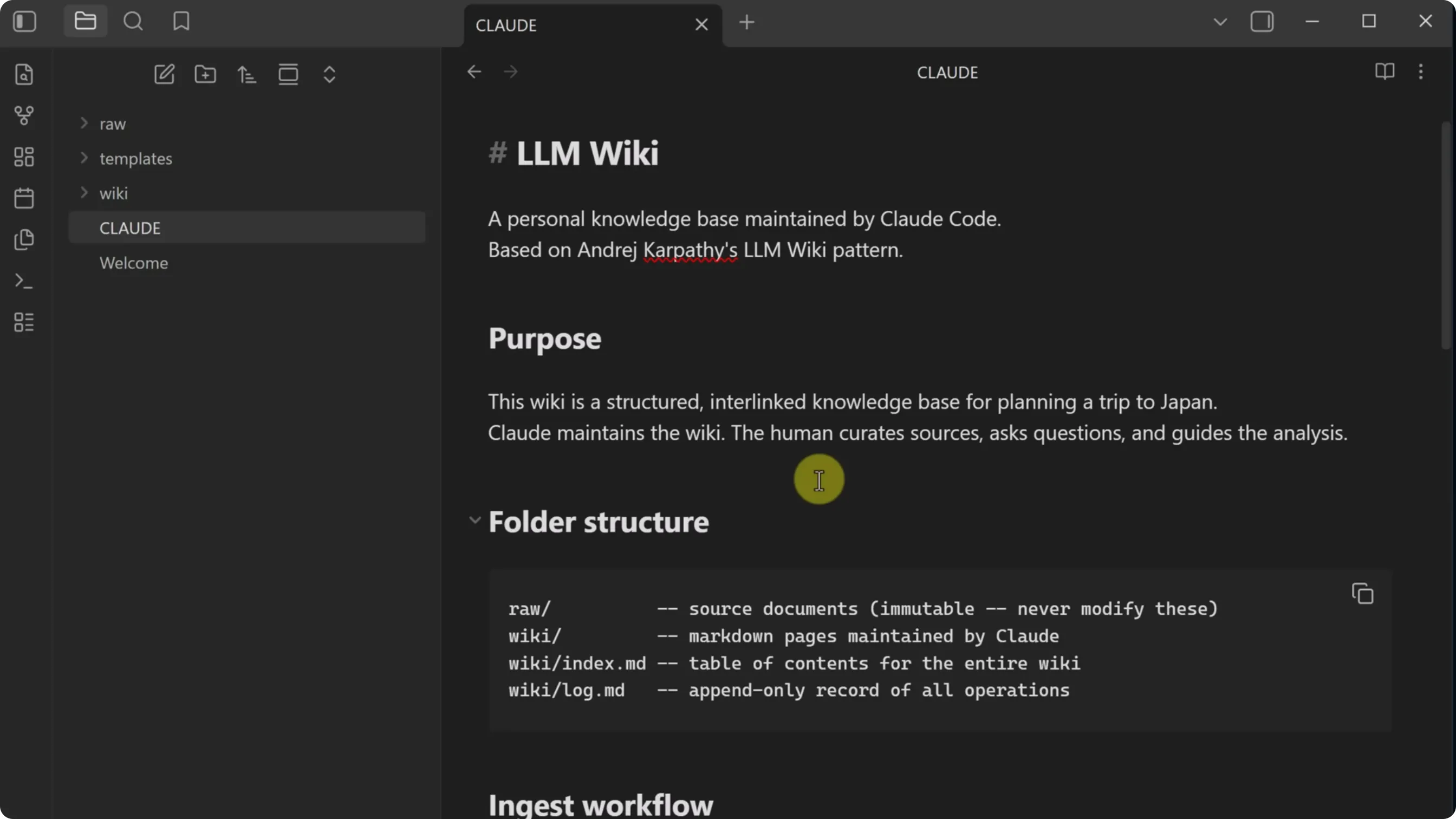
目的(Purpose):这个知识库是关于什么的。模板里默认设为「规划一次日本旅行」(因为今天的演示就是这个)——下载后你唯一需要改的就是这一行。研究可再生能源就改成那个,想追踪读书就改成那个,其余内容无需改动。
-
文件夹结构:原始资源在哪、wiki 输出在哪、什么放在哪里。
-
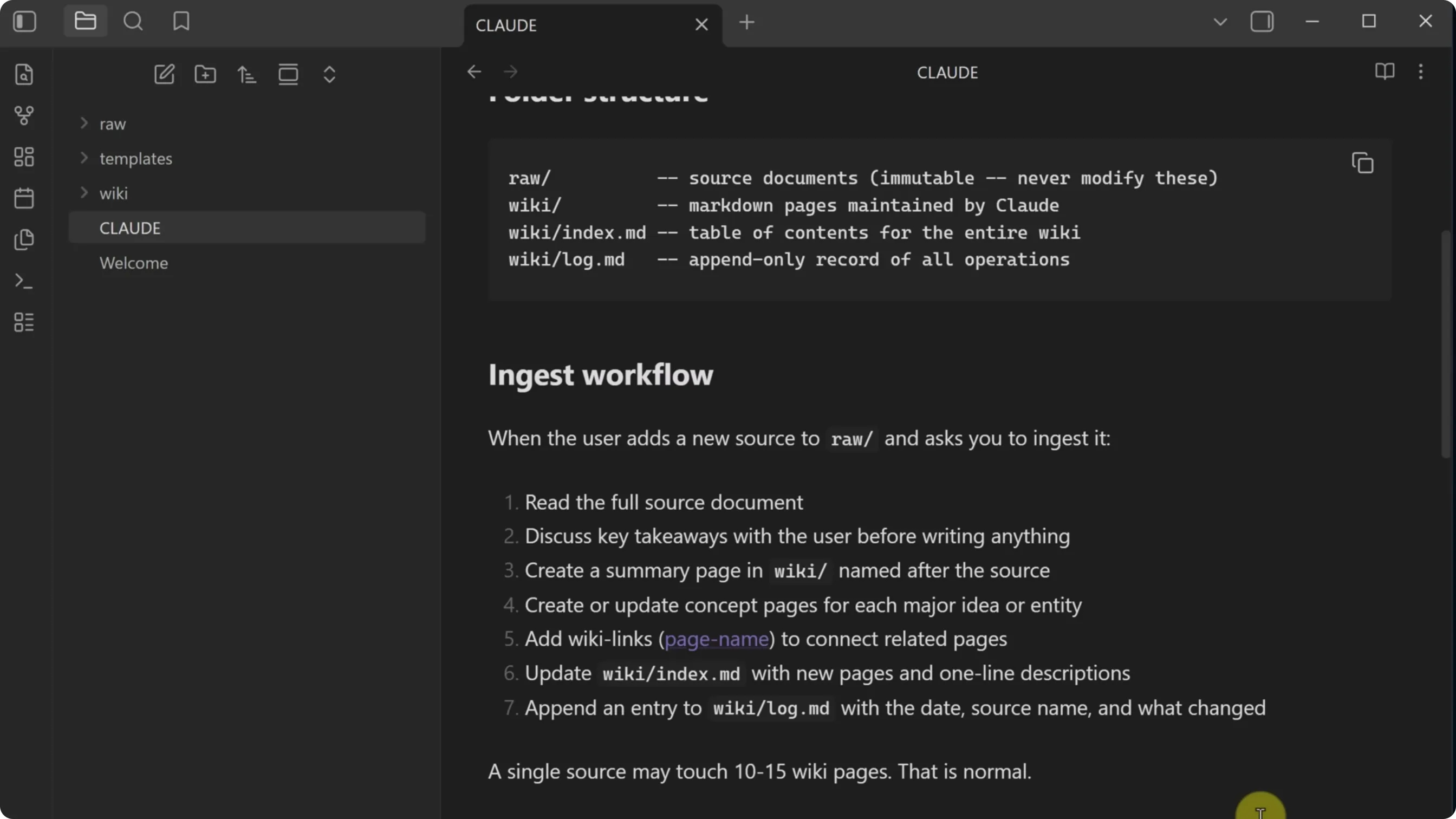
摄取工作流(Ingest Workflow):加入新来源文档时 AI 该做什么。基本步骤是:阅读文档 → 提取关键概念 → 创建/更新 wiki 页面 → 更新索引 → 记录改动。
-
页面格式规则:例如每页顶部要有摘要、每条论断都要标注来源、页面要链接到相关概念。
-
问答行为:你提问时,AI 应先查阅 wiki、引用来源、并在不确定时明确告知。
不要把它想复杂:模板已经给了扎实的起点,你随时可以边用边改进——schema 会随着 wiki 成长而演化,这本身就是流程的一部分。
📷 把 CLAUDE.md 放到 vault 根目录
回到原视频 (00:06:28)
📷 CLAUDE.md 的「目的」一行需要你自定义
回到原视频 (00:06:38)
📷 schema 中的摄取工作流与页面格式规则
回到原视频 (00:07:20)
6.4 安装 Obsidian Web Clipper
(参考时间: 08:03)
再装一个 Obsidian 扩展——Web Clipper。它是免费的,作用是把任意网页文章转成 Markdown 文件,非常好用。
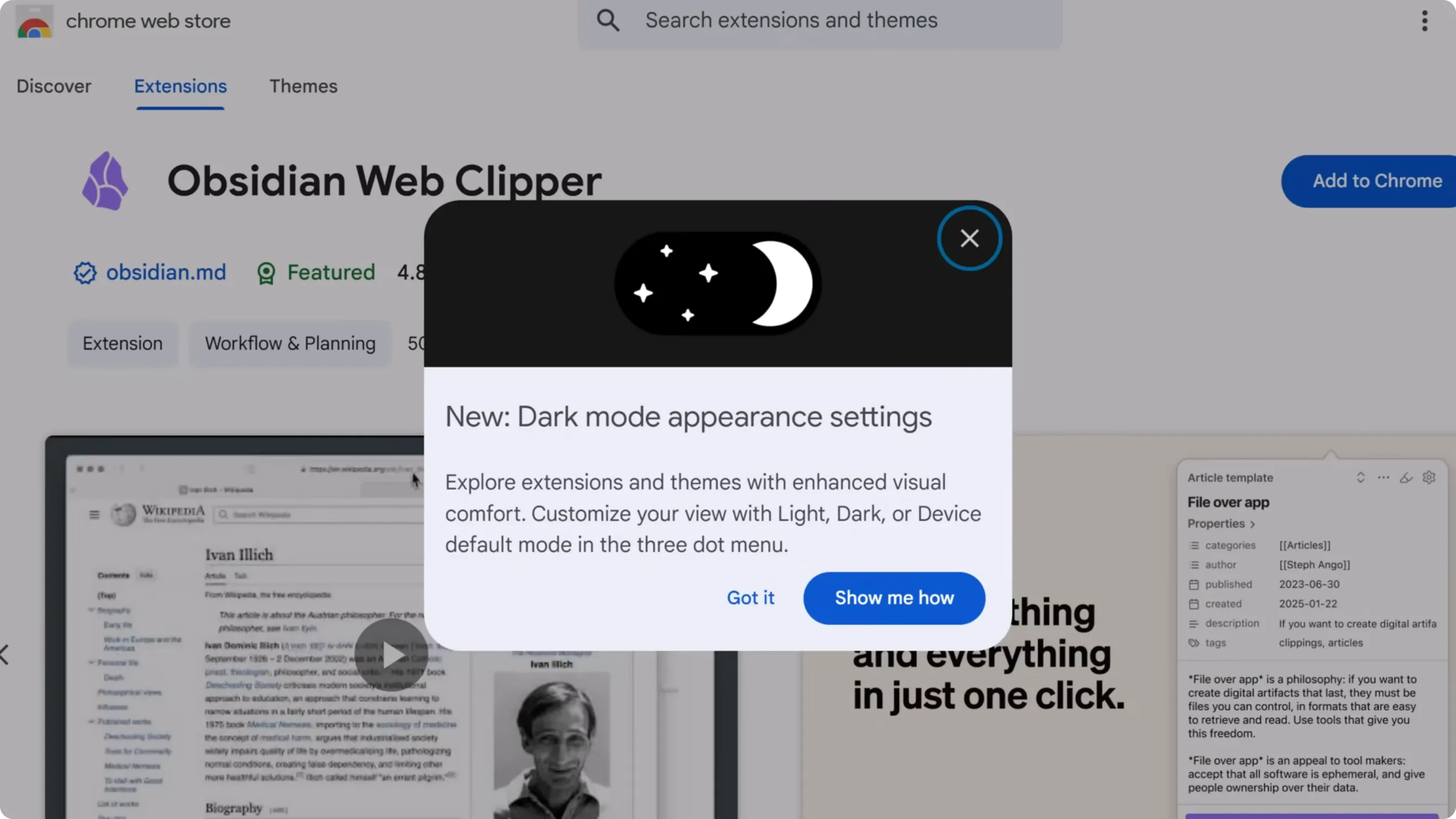
📷 安装 Obsidian Web Clipper
回到原视频 (00:08:06)
七、喂入第一份资料
(参考时间: 08:12)
现在进入有趣的部分——给 wiki 喂第一份文档。演示场景是规划一次日本旅行,所以先找一篇关于「东京必去」的旅行博客(讲街区、玩法之类)。
- 用刚才装的扩展,把这篇文章保存为 Markdown;
- 回到 Obsidian,把它拖进
raw文件夹; - 这样一来,那篇文章的全部信息就进入了你的
raw。
来源不必是 Markdown:PDF 直接拖进
raw即可,Claude Code 能原生读取 PDF;.txt、.md同理。不管你的文档是什么格式,丢进去,Claude 会处理。
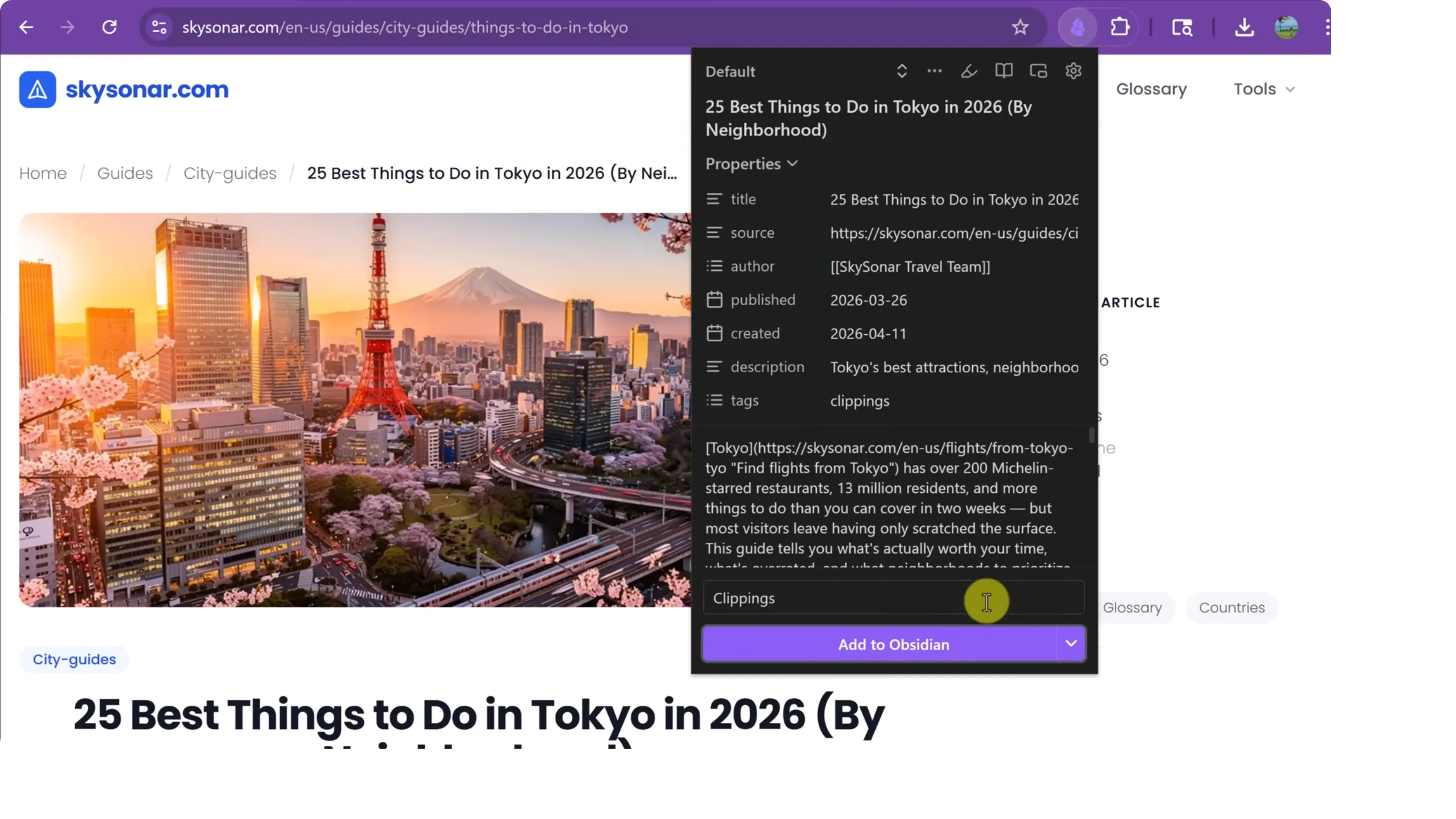
📷 把网页文章保存为 Markdown
回到原视频 (00:08:36)
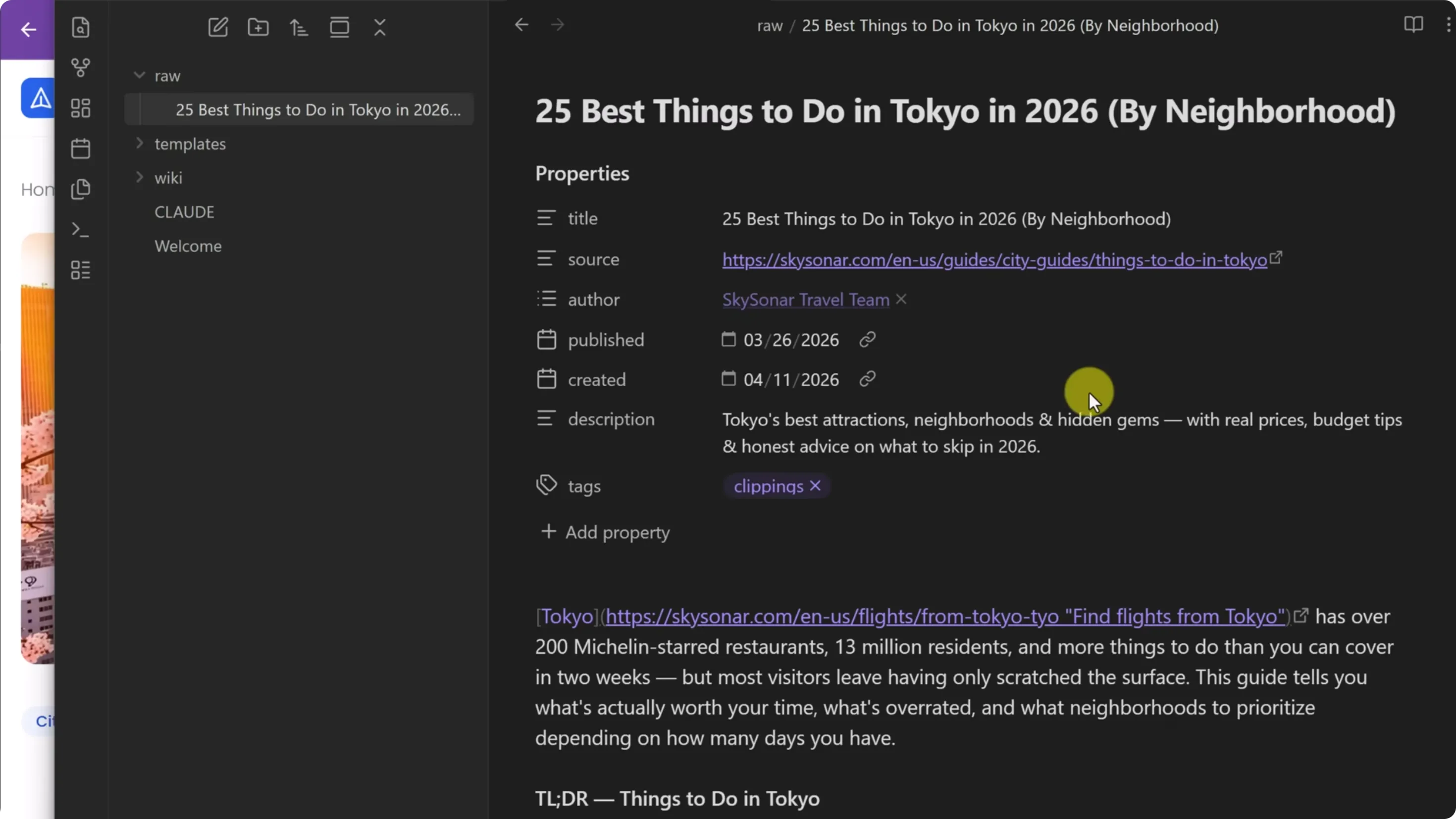
📷 把文章拖入 raw 文件夹
回到原视频 (00:08:58)
让 Claude 摄取它:先确认命令行的工作目录指向你的 vault(视频里就放在「文档」下的这个文件夹),然后打开 Claude,输入:
I just added a new source to the raw folder. Please read it and update the wiki.
(我刚刚在 raw 文件夹里加了一个新来源,请阅读它并更新 wiki。)
观察发生了什么:Claude 读取文章 → 创建 wiki 页面。你会看到文章的摘要、不同街区的页面——它列出了计划创建的所有 wiki 页面。你可以调整范围(scope);如果看起来没问题,就说「go ahead」。大约 3 分钟后全部完成。
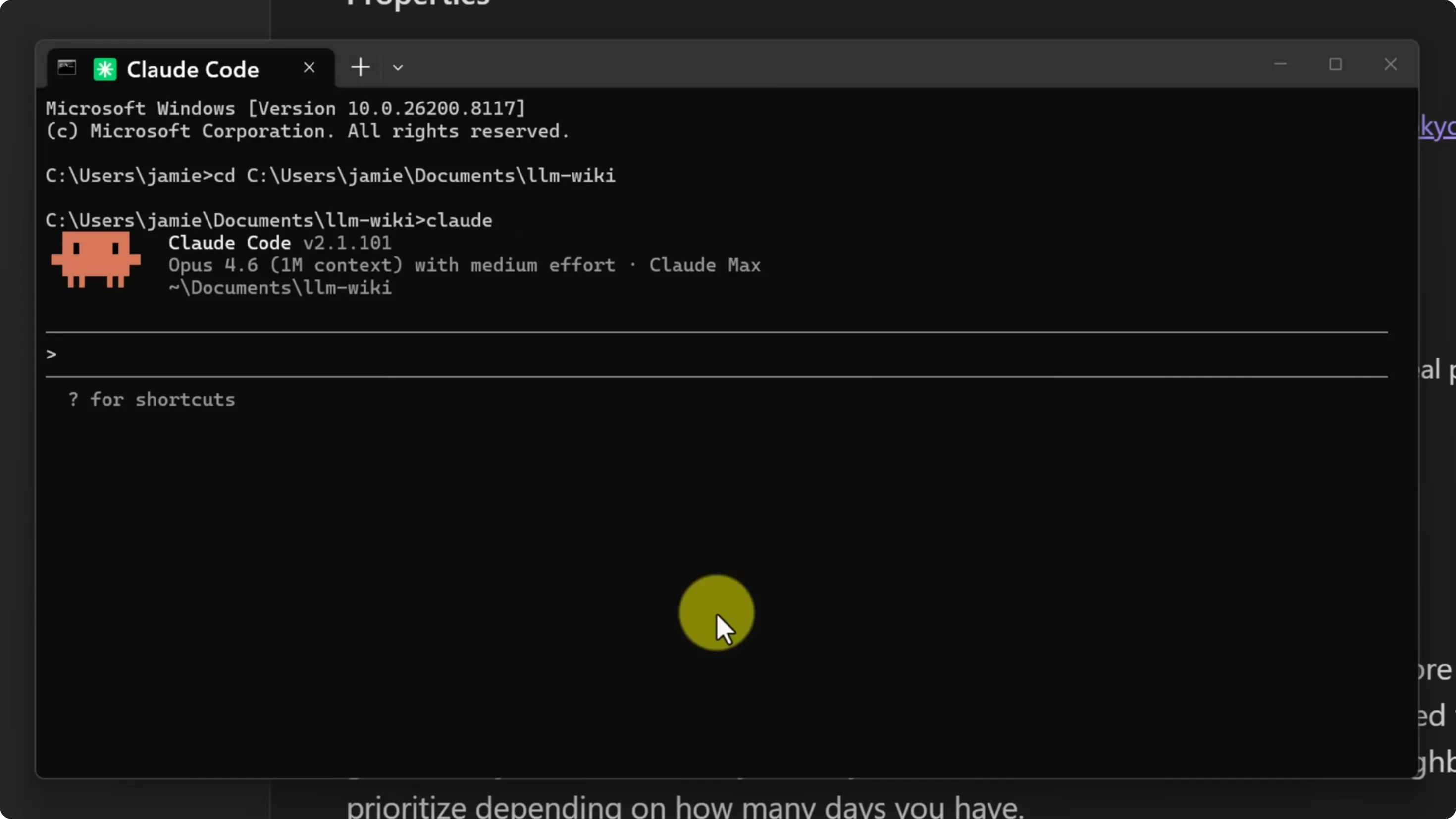
📷 让 Claude 摄取新来源
回到原视频 (00:09:42)
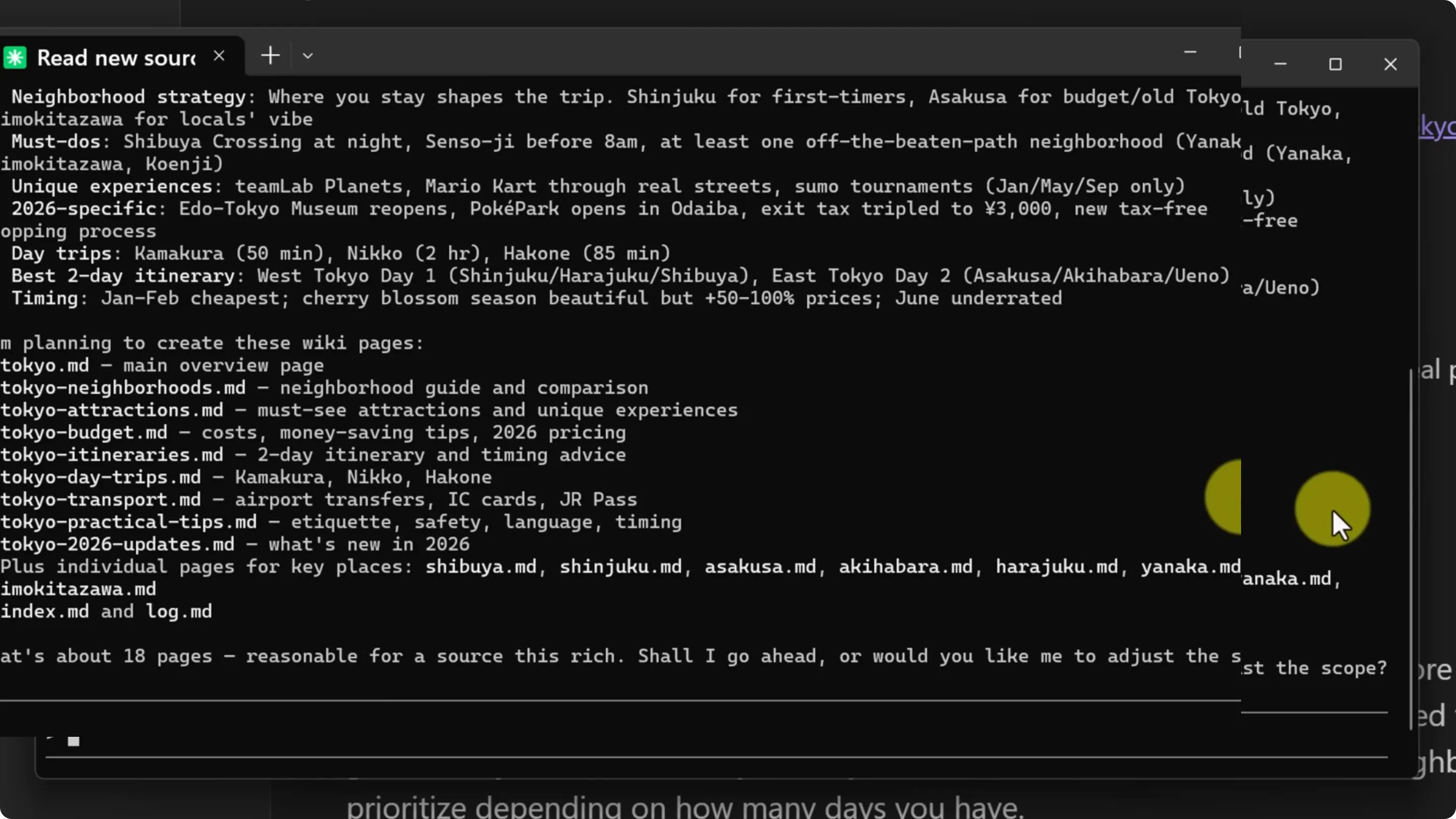
📷 Claude 正在阅读文章、创建 wiki 页面
回到原视频 (00:09:58)
八、探索 wiki 与图谱视图
(参考时间: 10:23)
回到 Obsidian 打开 wiki,你会看到结构化的页面:点开任意一页,里面有指向其他页面的链接。
然后切到 图谱视图(graph view)——连接正在形成。这只是一份文档;想象一下 20 份来源之后它会是什么样子。
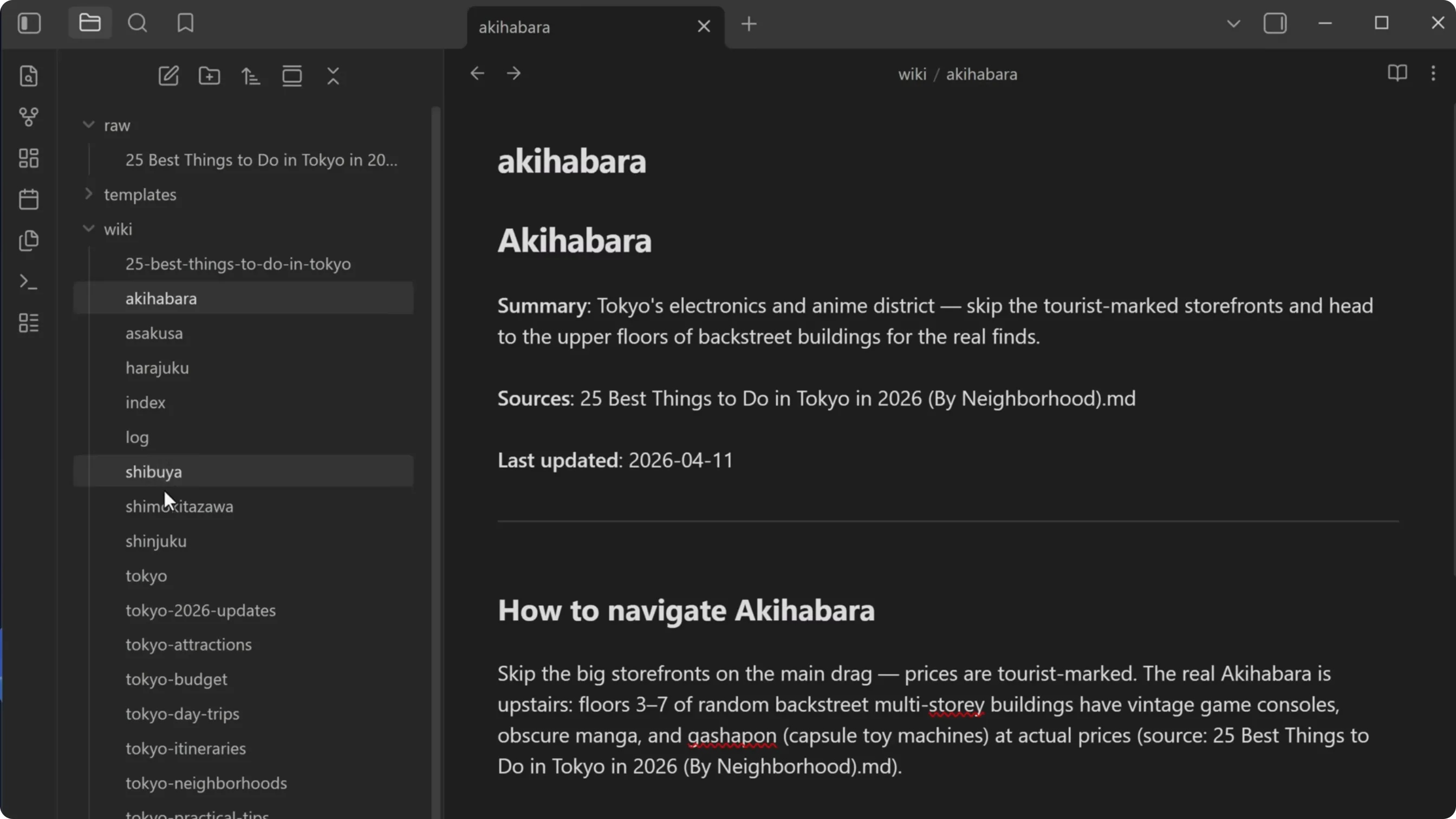
📷 结构化的 wiki 页面与内部链接
回到原视频 (00:10:26)
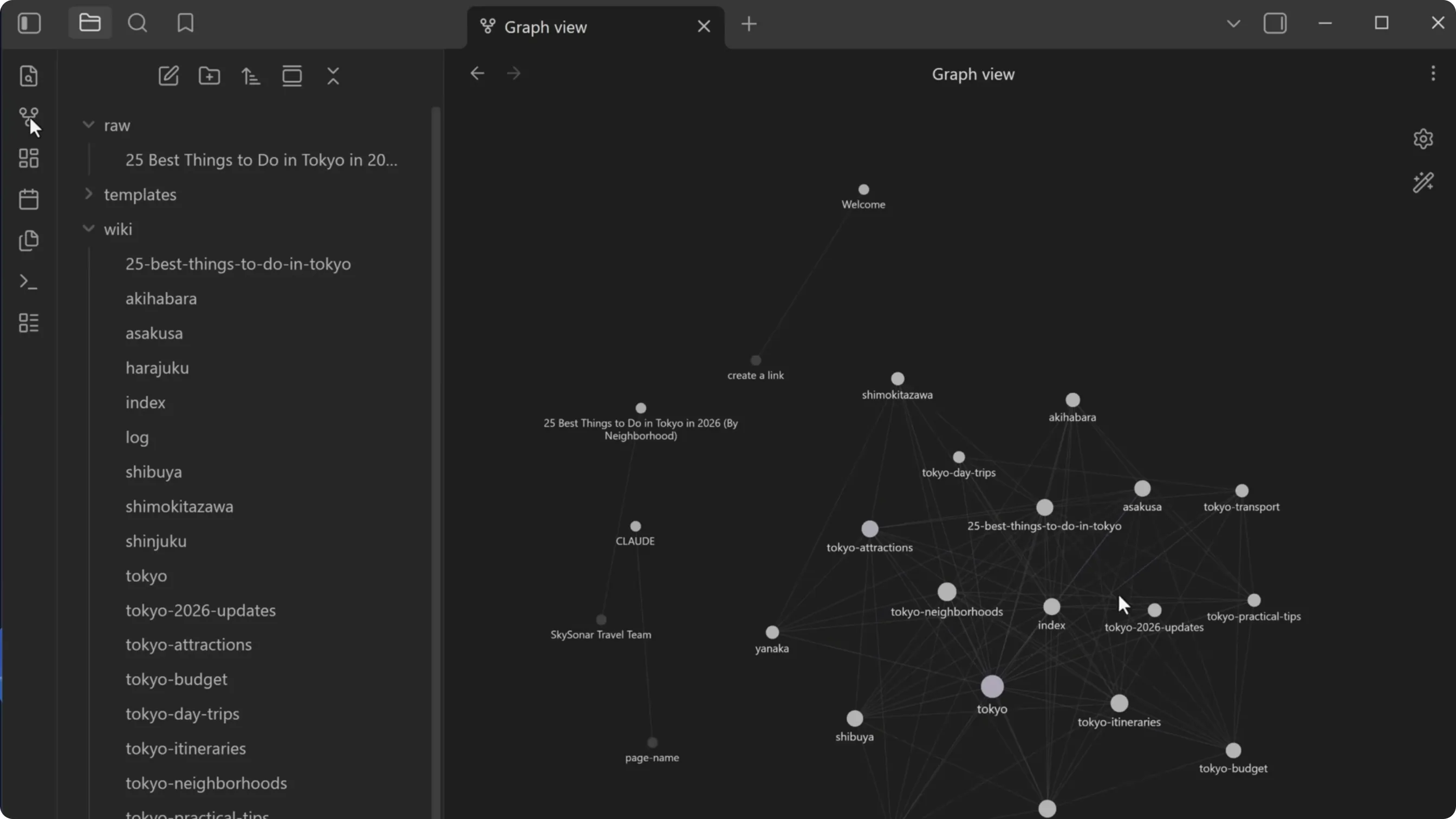
📷 图谱视图:连接开始形成
回到原视频 (00:10:38)
九、加入第二份资料:看 wiki 自我更新
(参考时间: 10:42)
再喂一份日本美食指南:保存为 Markdown → 拖进 raw → 对 Claude 说同样的话:
I just added new sources to the raw folder. Please read it and update the wiki.
注意看:Claude 不只是创建新页面,它还在更新之前已经建立的街区页面。仔细看细节,你会发现它如何针对每个页面做调整——这就是 wiki 在发挥作用。
再看图谱视图:更多节点、更多连接。每加一份来源,wiki 都变得更聪明。
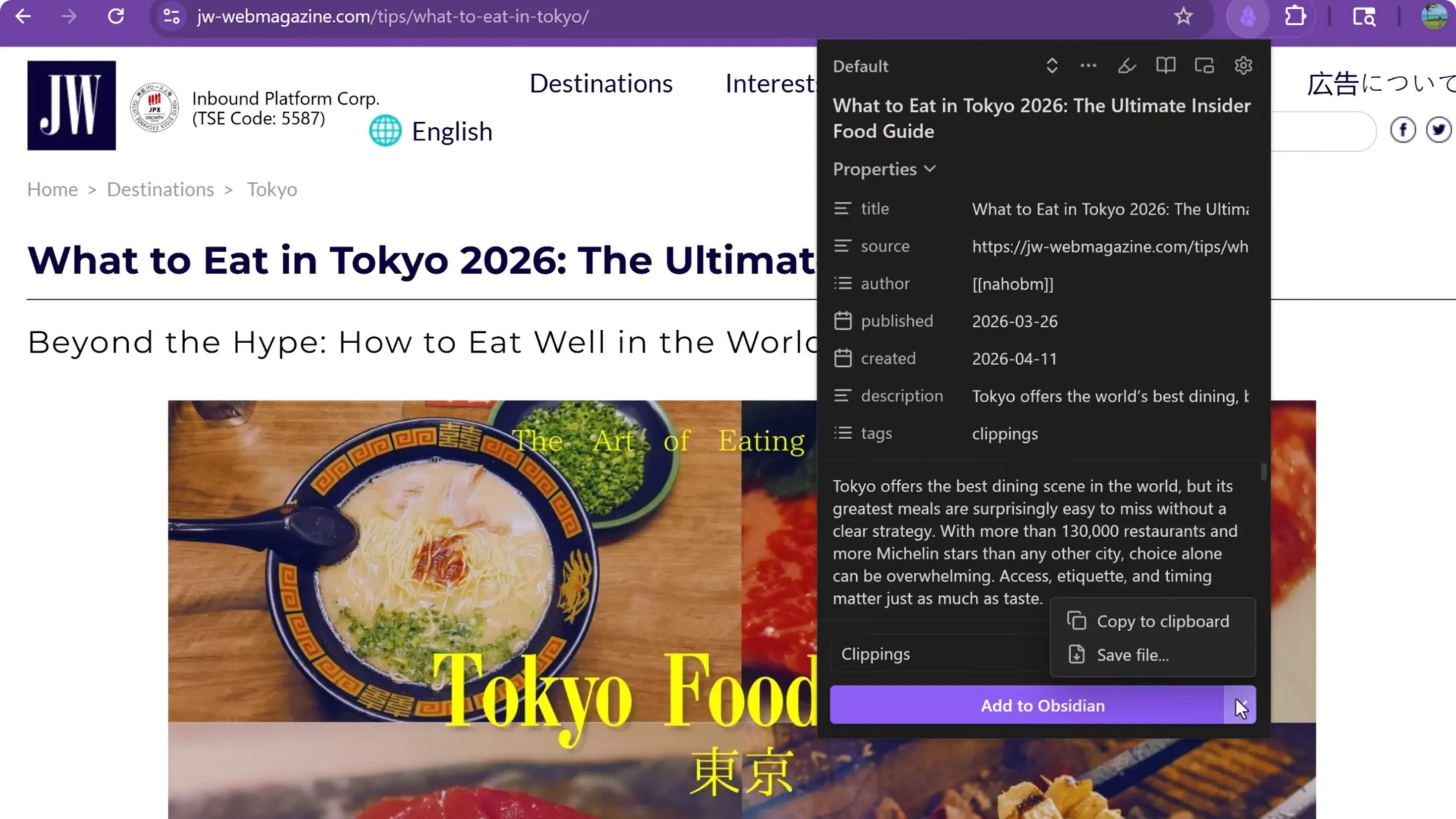
📷 加入第二份来源
回到原视频 (00:10:52)
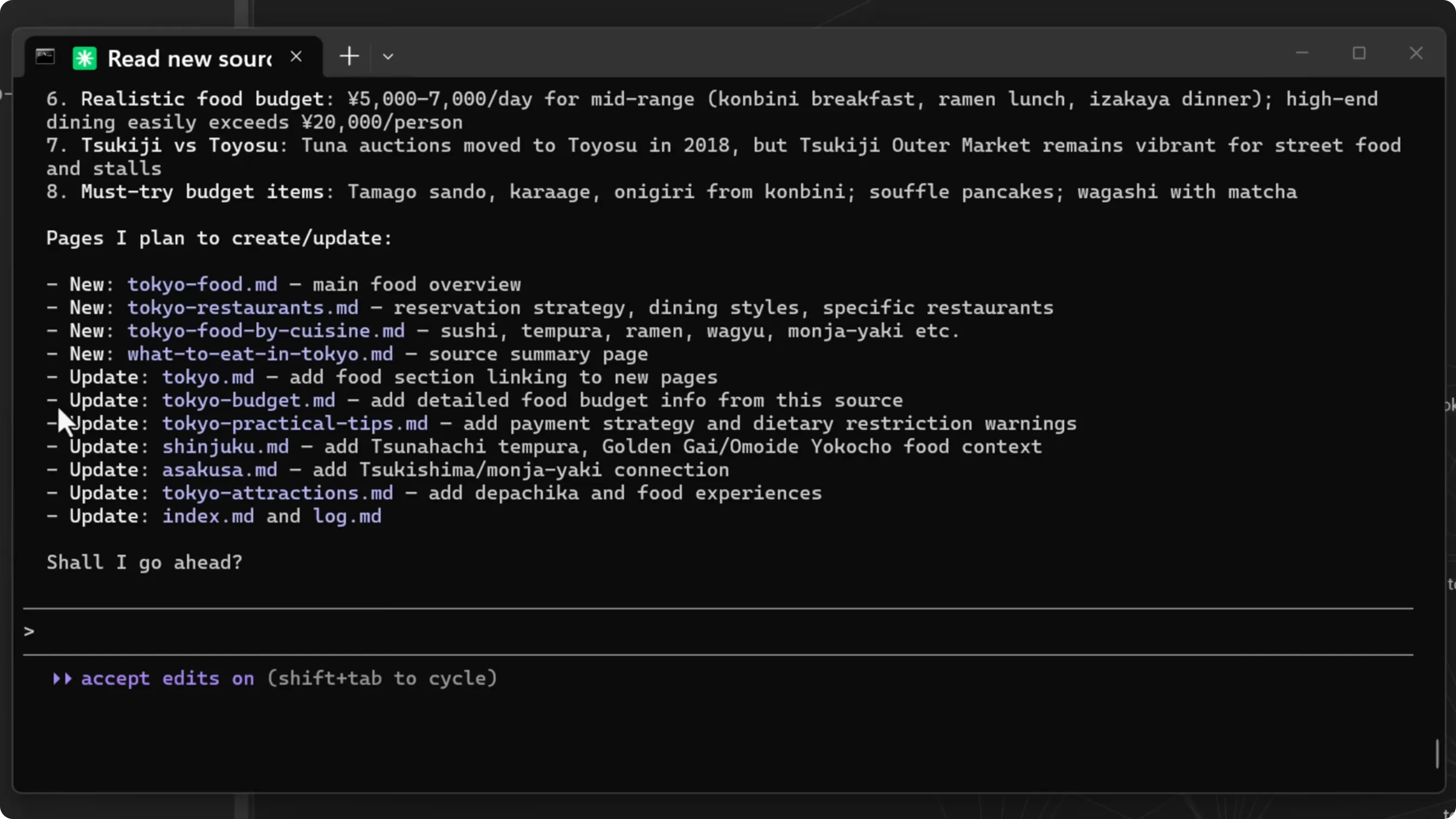
📷 Claude 更新已有的街区页面
回到原视频 (00:11:12)
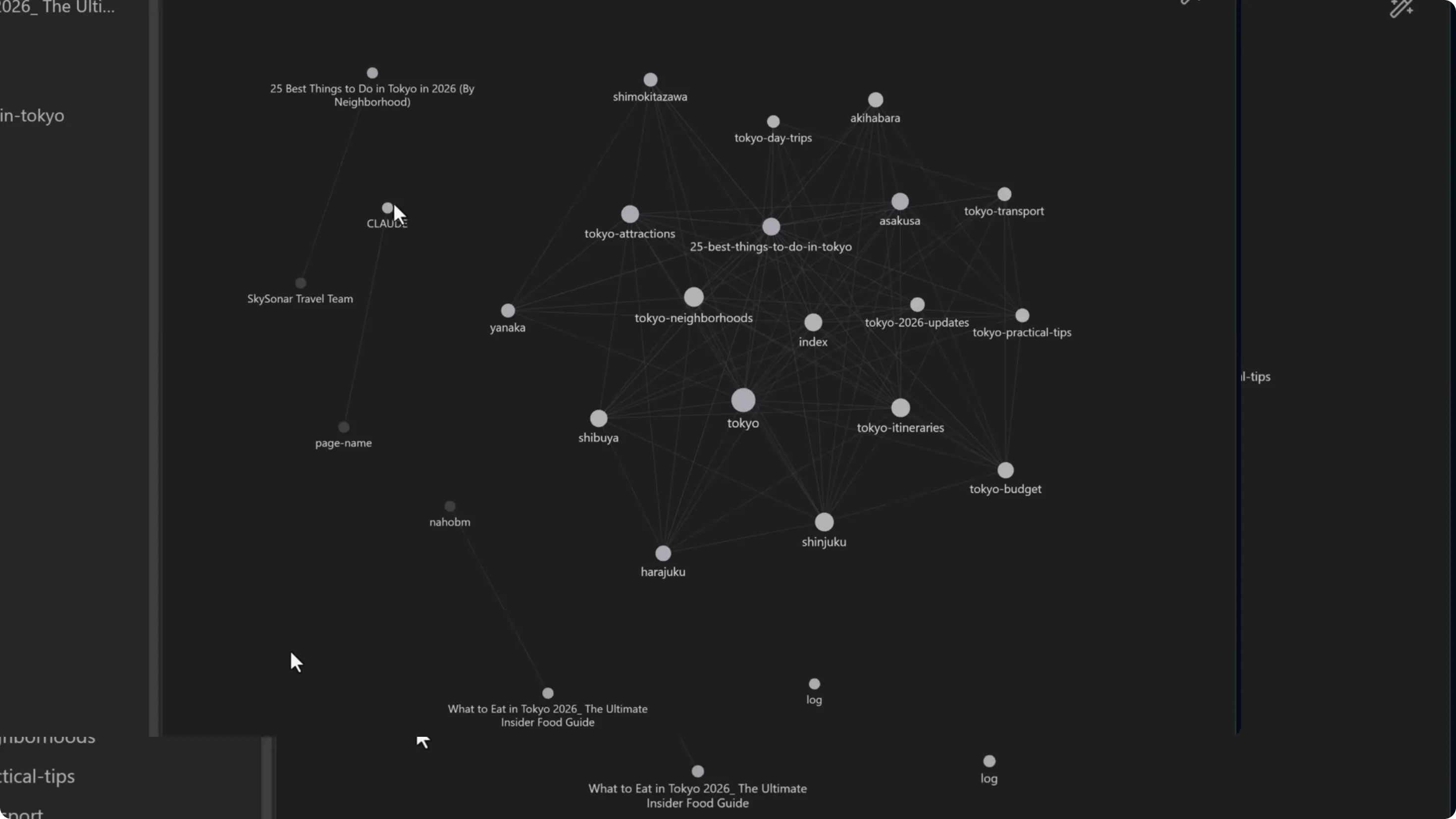
📷 图谱视图更密:更多节点与连接
回到原视频 (00:11:24)
十、跨资料提问
(参考时间: 11:31)
现在问一个需要同时用到两份来源的问题:
What neighborhood should I stay at if I want to be close to the best food
and still near the major temples?
(如果我想离最好的美食近、又靠近主要寺庙,应该住在哪个街区?)
看这个回答:Claude 不是在检索原始文章,而是从 wiki 的街区页、美食页、寺庙页中取信息,把散落在完全不同来源里的点连接起来,并引用具体的 wiki 页面。
这与「基础 RAG 配置」得到的结果完全不同——这正是 LLM Wiki 的核心价值。
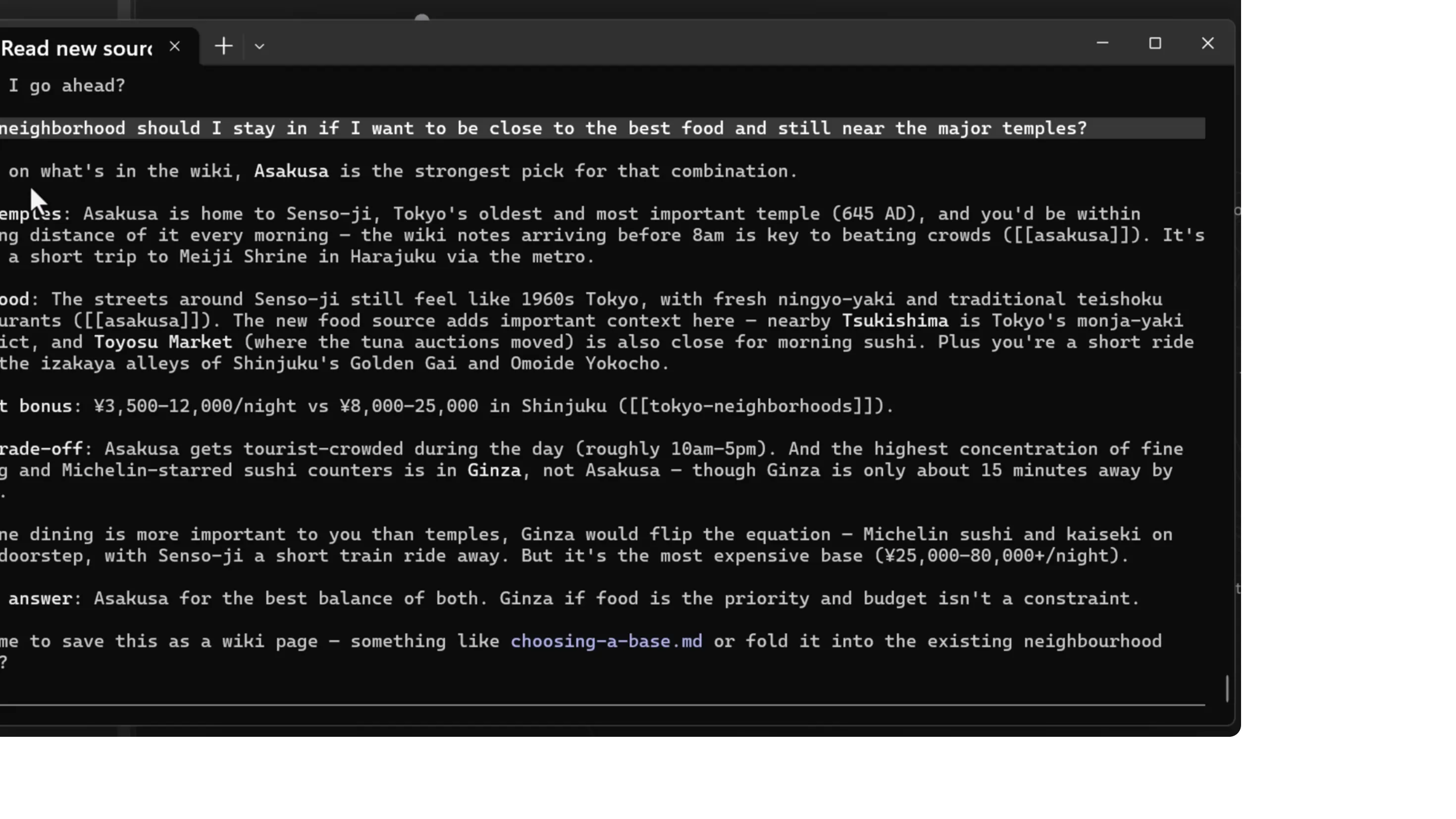
📷 跨资料提问,并从 wiki 页面引用答案
回到原视频 (00:11:46)
十一、Lint:给 wiki 做「体检」
(参考时间: 11:57)
Karpathy 还讲到 lint(代码检查) 这个很聪明的做法。就像代码 linter 检查代码问题一样,你可以定期让 AI 检查整个 wiki,找出:
- 页面之间的矛盾;
- 可能过时的论断;
- 孤儿页面(没有任何链接指向它);
- 被提到、但还没有自己专属页面的概念。
只需说一句:
Please lint the wiki.
Claude 会通读一切并给出报告。这就是你随 wiki 成长保持它健康的方式。
在演示中,报告列出了孤儿页面、断链等各项检查,说明 wiki 结构上是健全的(只放了两篇文章,符合预期);同时指出最大的缺口是还没有美食来源,甚至主动提出修复引用问题。
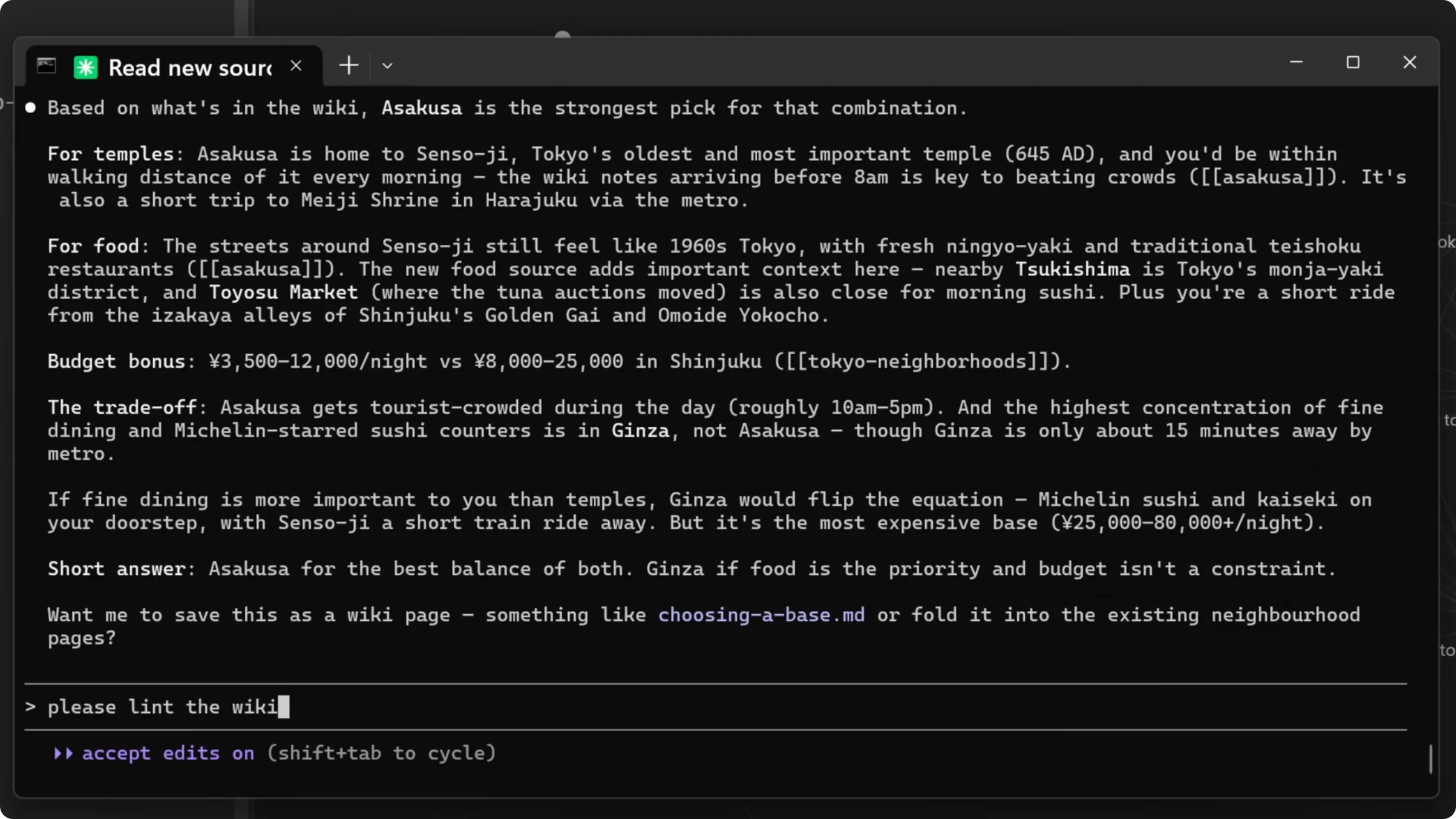
📷 让 AI 对整个 wiki 做 lint
回到原视频 (00:12:24)
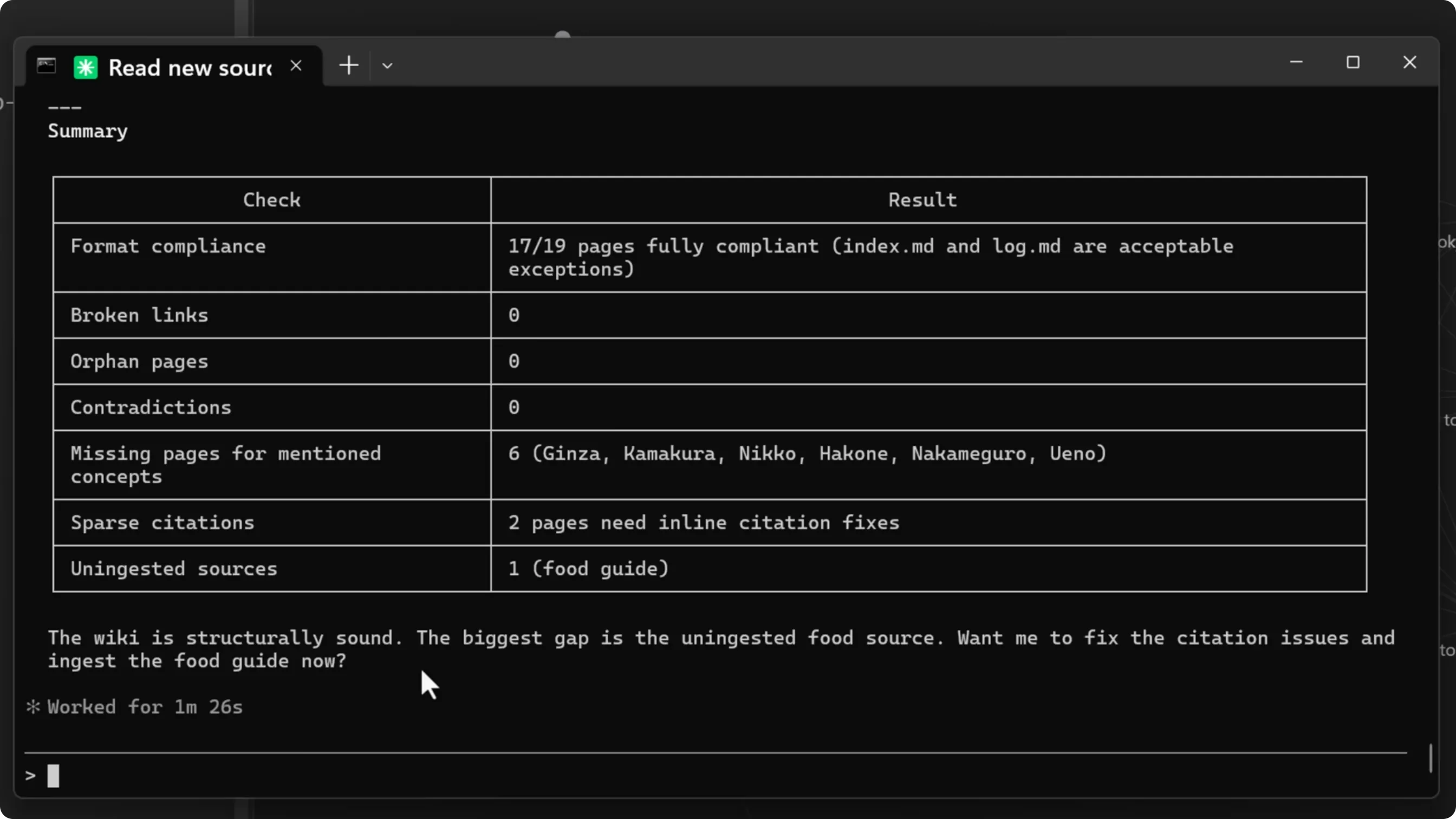
📷 lint 报告:孤儿页面、断链等检查结果
回到原视频 (00:12:40)
十二、适用场景
(参考时间: 12:52)
- 学生 / 研究者:边读论文、文章边建 wiki,最后得到一个结构化知识库,而不是一堆高亮的 PDF;
- 教师:把课程文件、专业发展材料、文章喂进去,建一个随时间成长的教学 wiki;
- 企业:把会议笔记、客户通话记录、项目文档喂进去,让新成员浏览整理好的 wiki,而不是翻 Slack 历史;
- 爱读书的普通人:追踪你从书、播客、文章里学到的东西,就像建一本自己的百科。
这个模式适用于任何「随着时间积累知识、并希望它有序而非零散」的场景。
十三、局限与注意事项
(参考时间: 13:43)
坦率地说——这不是魔法:
- 最适合个人规模。Karpathy 提到的是「几周、大约 100 篇文章」的量级。如果要建成千上万页的东西,你需要比「一堆 Markdown 文件」更多的基础设施。
- 垃圾进,垃圾出(garbage in, garbage out)。wiki 的质量取决于你喂进去的来源,你仍需筛选放进去的内容。
- 需要一个编程代理。Obsidian 自身不干这些事,AI 才是引擎——你需要能访问 Claude Code、Codex 或类似工具。
- AI 会犯错。它可能归类错误或连接错误,这正是 lint 存在的意义。建议(尤其早期)审查它建出来的东西。
不过话说回来,这确实是我见过最实用的 AI 工作流之一:它解决真实问题、搭建免费,而且你的数据以你自己拥有的纯文本文件形式留在本地电脑上。
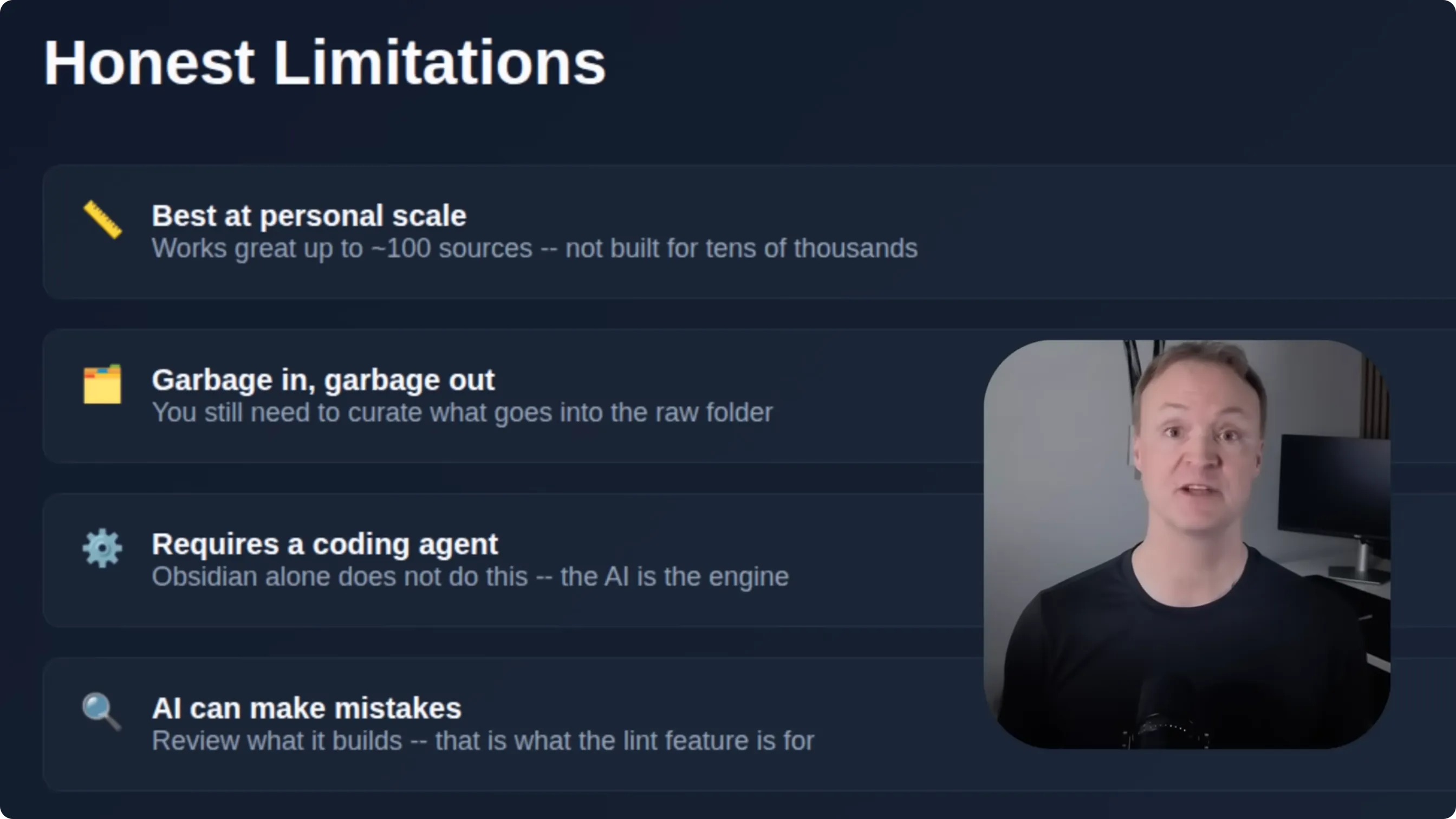
📷 局限与注意事项
回到原视频 (00:13:46)
十四、总结与下一步
(参考时间: 14:39)
LLM Wiki 是一个由 AI 建立并维护、而且会随时间越变越好的个人知识库——它不再是每问一个问题都从零开始。
- 架构:原始来源(只读)+ Wiki(AI 维护)+ Schema(CLAUDE.md 规则);
- 关键动作:Ingest(摄取)→ 图谱连接 → 跨资料提问 → Lint(体检);
- 工具:Obsidian(查看器 + 图谱)+ Claude Code / Codex / Cursor(引擎)。
模板与所有链接都在视频描述里;想系统学习 Claude Code,可以看作者的入门指南。
📷 总结与下一步
回到原视频 (00:14:42)
附:资源与延伸阅读
| 资源 | 链接 |
|---|---|
| 原视频 | https://www.youtube.com/watch?v=iXd0t60YmMw |
| Obsidian(免费笔记应用) | https://obsidian.md |
| CLAUDE.md Schema 模板 | https://go.teachers.tech/LLM_Wiki_CLAUDE |
| Claude Code 初学者指南(同作者) | https://youtu.be/s-Mc26Ytz10 |
| 频道网站 | https://www.teachers.tech |
版权说明:本书为 Teacher's Tech 视频《Karpathy's LLM Wiki - Full Beginner Setup Guide》的学习性中文重构,截图取自原视频,版权归原作者所有,仅供学习交流。